
如果频繁打印工作表上的特定选定内容,则可以定义仅包括该选定内容的打印区域。 如果不想打印整个工作表,则打印区域是指定打印的一个或多个单元格区域。 在定义打印区域后打印工作表时,仅打印打印区域。 可以根据需要添加单元格以扩大打印区域,也可以清除打印区域以打印整个工作表。
一个工作表可以有多个打印区域。 每个打印区域将打印为单独的页面。
注意
本文的屏幕截图取自 Excel 2013。 如果使用其他版本,视图可能会略有不同,但功能相同,除非另有说明。
您要做什么?
设置一个或多个打印区域
在工作表上,选择要定义为打印区域的 单元格 。
提示
若要设置多个打印区域,请按住 Ctrl 键,然后单击要打印的区域。 每个打印区域将打印在各自的页面上。
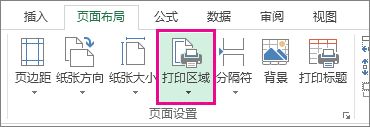
在 “页面布局 ”选项卡的 “页面设置 ”组中,单击“ 打印区域”,然后单击“ 设置打印区域”。
注意
保存工作簿时将保存设置的打印区域。
若要查看所有打印区域以确保它们是所需的打印区域,请单击“工作簿视图”组中的“查看>分页预览”。 保存工作簿时,也会保存打印区域。
将单元格添加到现有打印区域
您可以通过添加相邻单元格的方式来扩大打印区域。 如果您向打印区域中添加不相邻的单元格,Excel 将会为这些单元格创建一个新的打印区域。
在工作表上,选择要添加到现有打印区域的单元格。
注意
如果要添加的单元格与现有打印区域不相邻,则会创建一个额外的打印区域。 工作表中的每个打印区域将打印为单独的页面。 只有相邻单元格可以添加到现有打印区域。
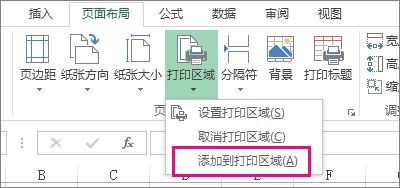
在“ 页面布局 ”选项卡的 “页面设置 ”组中,单击“ 打印区域”,然后单击“ 添加到打印区域”。
在保存工作簿时,打印区域也一并保存。
清除打印区域
注意
如果工作表包含多个打印区域,则清除打印区域将删除工作表上的所有打印区域。
单击工作表上要清除其打印区域的任意位置。
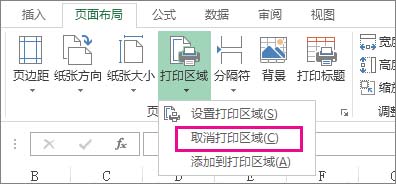
在“ 页面布局 ”选项卡的 “页面设置 ”组中,单击 清除打印区域。
需要更多帮助吗?
你随时可以在 Excel 技术社区 中咨询专家,或在 社区中获取支持。