

提示
了解有关 Microsoft Forms 的详细信息,或立即开始创建调查、测验或投票。 希望更高级的品牌、问题类型和数据分析? 请试用 Dynamics 365 Customer Voice。
Microsoft Forms 包含丰富的实时分析功能,可为调查和其他类型的表单提供响应摘要信息和单个结果。 可以将结果导出到 Microsoft Excel 进行更深入的分析,以及删除或打印响应摘要。
查看表单的回复摘要信息
在 Microsoft Forms 中,打开要查看其结果的表单,然后选择 查看答复。

“响应概述”屏幕显示有关表单的摘要信息,例如响应数和响应者完成表单所花费的平均时间。 每个问题框显示响应数。 更多详细信息 链接显示单个响应的详细信息。
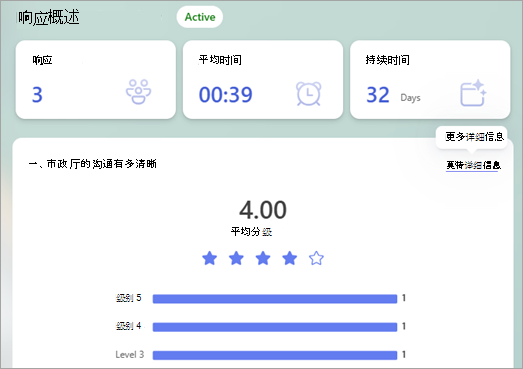
查看每个问题的详细信息
在各个问题中选择 更多详细信息以 显示该问题的更多详细信息。 可以通过选择列标题对响应结果进行排序。
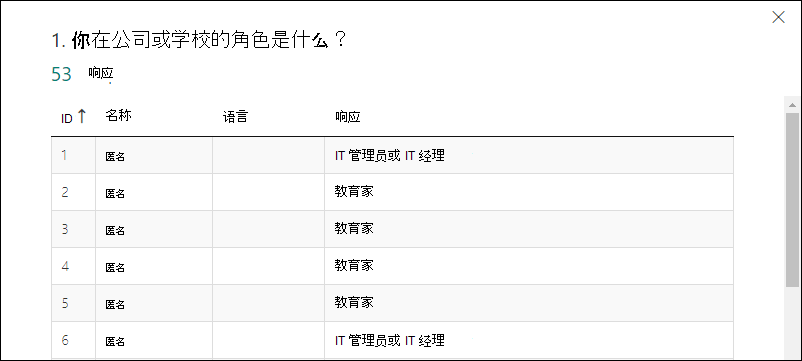
检查每个问题的回复数据
选择 “检查单个结果 ”以查看每个受访者的个人详细信息。

使用向左和向右箭头在结果详细信息之间移动。
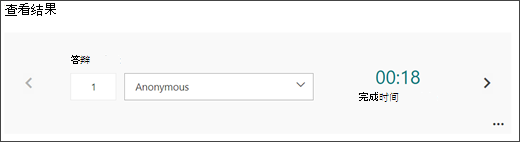
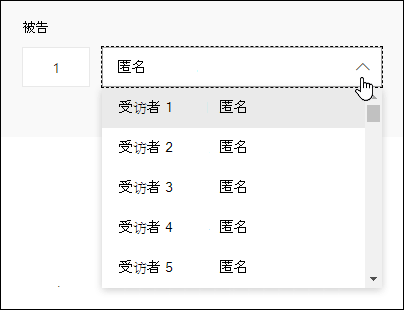
您还可以选择受访者的姓名以跳转到另一受访者的结果。
注意
如果回复者超过 50 个,请向下滚动到下拉列表的底部,然后选择 “显示更多回复者” 以查看剩余回复。
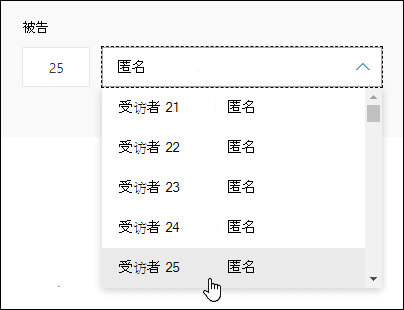
通过在与单个响应关联的“ 受访者 ”字段中输入数字 (例如 25) 来搜索单个响应。
提示
当匿名收集响应时,通过与之关联的标识 (ID) 号搜索单个响应特别有用。 响应者 ID 对于每个响应都是专属的,如果导出响应并在 Excel 中打开,则可在工作簿的第一列中找到该 ID。
选择更多回复选项 更多 ,以删除所有回复、打印回复或共享摘要链接。
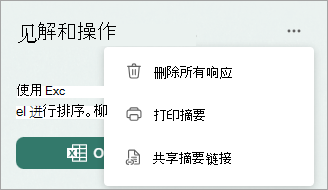
选择 “返回” 以返回到 “响应概述 ”屏幕。
提示
详细 了解如何打印表单。
在 Excel 工作簿中查看表单结果
您可以在 Microsoft Excel 中轻松查看表单的所有回复数据。 在“响应概述”中,可以在 Excel 中打开结果以捕获工作簿中当前响应数据的快照。
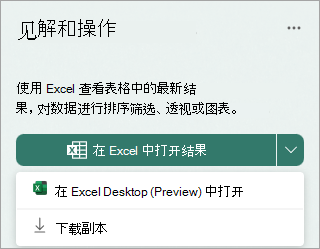
选择“ 在 Excel 中打开结果 ”旁边的下拉箭头,以在 Excel 桌面版中打开 为预览,或 下载副本。
注意
- 如果选择“ 在 Excel 中打开结果”,Excel 工作簿将自动存储在 OneDrive 工作或学校中,并包含与表单的实时数据连接。 对于组表单,Excel 工作簿将保存在 SharePoint 中。 表单中的任何新响应数据都将反映在工作簿中。 工作簿将在 Excel 网页版中自动打开。
- 如果选择“ 在 Excel 桌面版中打开”,Excel 工作簿将自动存储在 OneDrive 工作或学校中,并包含与表单的实时数据连接。 对于组表单,Excel 工作簿将保存在 SharePoint 中。 表单中的任何新响应数据都将反映在工作簿中。 工作簿将在 Excel 桌面版中自动打开。 它适用于运行版本 2410 (内部版本 16.0.18227.20000) 或更高版本的所有当前频道 Excel 用户。 可以通过转到 Excel 中的“文件>帐户”来检查正在使用的版本。 如果使用的是早期版本,建议更新 Excel 应用以充分利用此功能。 Mac 用户也可以期待在即将到来的更新中推出此功能。
- 数据更新只能由表单所有者以及组织中对工作簿具有编辑权限的其他用户触发。 外部用户 (,即来自组织外部的用户) 无法触发数据更新。
- 如果选择 “下载副本”,则将打开一个脱机 Excel 工作簿,该工作簿与表单没有关系或关联。
如果仍然看到下面“ 在 Excel 中打开 ”按钮,则与 Excel 的实时数据连接已断开。 请打开 Excel 工作簿,并按照说明设置新的数据连接。

导出数据疑难解答
如果遇到下载错误,请了解如何排 查将表单数据导出到 Excel 时遇到的问题。
在 Excel 中分析表单结果
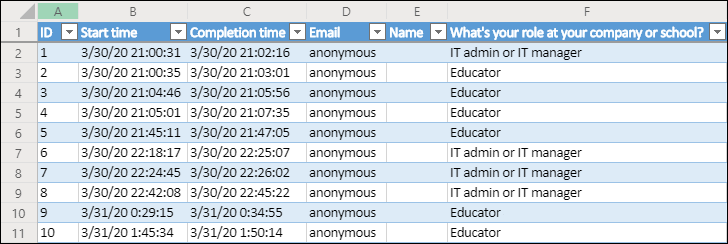
在 Excel 工作簿中,表单中每个问题的详细信息以列的形式表示,每个响应都显示在一行中。 前五列显示调查对象 ID、每个响应的开始和完成时间,以及每个调查对象的姓名和电子邮件地址。 随后的列显示该受访者的选择。
注意
- 回复者 ID 对于表单中的每个回复都是专属的。 您可以通过在表单的“响应概述”屏幕上选择“查看结果”来查找各个响应及其相应的响应者 ID。
- 对工作簿进行的任何更改都不会修改表单的内容。
- 如果你允许表单接受匿名答复,则不会显示姓名和电子邮件地址。
与他人共享结果
- 选择 “响应概述”。
- 选择“更多回复选项” “>共享摘要链接。
- 选择“复制”。
粘贴此链接后,任何拥有该链接的人都可以查看表单的回复摘要。
注意
- 如果您使用的是移动网站,请选择 “响应概述 ”,然后选择中间的箭头。 可以从那里复制或通过电子邮件发送链接。
- 如果要与组织中的特定人员协作处理表单,则只有作为表单所有者的你才能为表单创建摘要链接(如果尚未存在)。 共同创作者仍可以复制和共享摘要链接,但不能自行创建摘要链接。 在未为组织中的特定人员设置的其他协作模式中,共同创作者可以创建新的摘要链接。
删除共享摘要链接
如果与组织中的任何人共享表单回复,然后决定仅与组织中的特定人员共享,则组织内部或外部的任何人仍可以访问任何已存在的摘要共享链接。
删除摘要链接将永久删除且无法重新激活。
转至 查看回复, 回复概述>更多选项>共享摘要链接>删除链接 .
.
可选:如果想与新受众群体共享,可以创建新的摘要链接,但任何掌握此新摘要链接的人仍可访问它。
有关 Microsoft Forms 的反馈
欢迎提出宝贵意见! 若要发送有关 Microsoft Forms 的反馈,请转到表单的右上角,然后选择“更多表单设置>”“反馈”。