
使用Microsoft Power Automate,可以为Microsoft Forms创建一个流,该流在事件触发后自动执行一个或多个任务。
在以下方案中,你正在组合一个事件,但需要衡量谁计划在线加入与亲自参加。 可以创建一个调查,然后使用 Power Automate 自动向需要远程加入的人员发送在线会议邀请,而不是为亲自参加的人员发送其他详细信息。
转到Microsoft Power Automate,选择
 “创建>自动流”。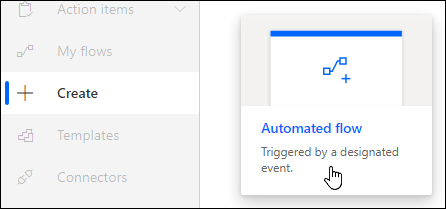
在 “流名称”下,为流指定一个名称,或者将为你生成一个名称。
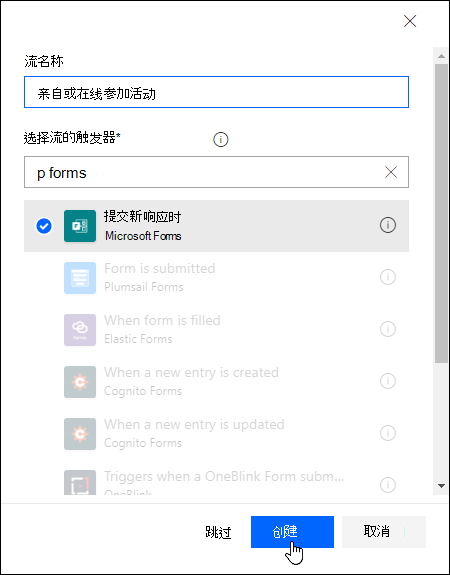
在 “选择流的触发器”下的搜索框中,键入 “窗体”。
在搜索结果中,选择“ 提交新响应时”,然后选择“ 创建”。
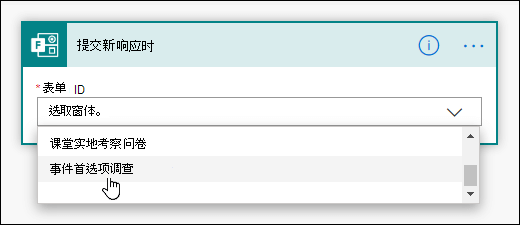
在 “表单 ID”下,单击或点击搜索框以查看已创建的表单列表。 选择要使用的窗体的名称。
选择“
“新建步骤”。在 “选择操作”下的搜索框中,键入 “窗体”。
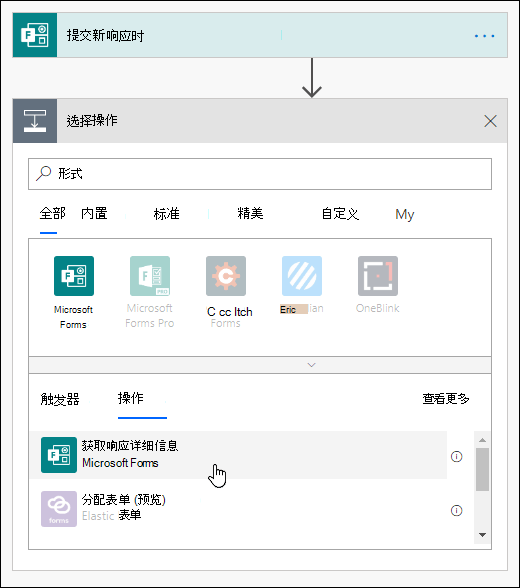
在“ 操作 ”选项卡中,选择“ 获取响应详细信息”。
在 “表单 ID”下,单击或点击搜索框以查看已创建的表单列表。 同样,选择要使用的窗体的名称。
在 “响应 ID”下,单击或点击搜索框,然后选择“ 响应 ID”。
选择“
“新建步骤”。单击或点击“选择操作”下的“搜索连接器和操作”搜索框,然后在“操作”选项卡中选择“条件”。
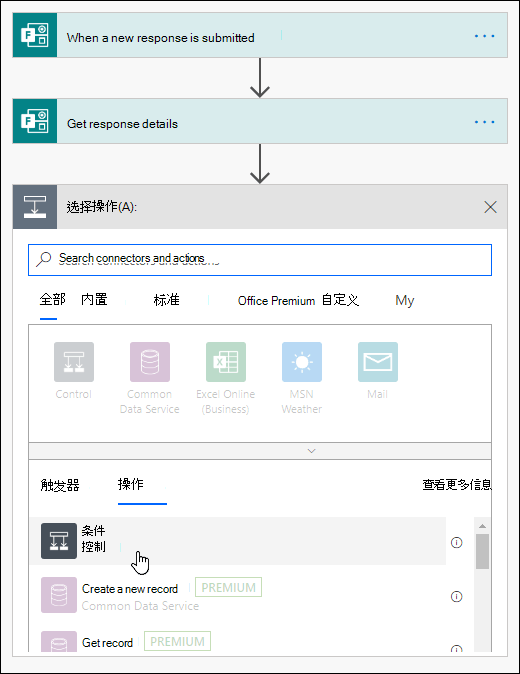
单击或点击“ 选择值 搜索”框,然后选择要用于确定要发送的电子邮件类型的问题。 在此特定示例中,我们将选择 “你会亲自加入此事件吗?
在 “是否亲自加入此事件?”旁边的下拉列表中,选择“ 等于”。
在“选择等于”旁边的“选择值”搜索框中,键入“是”。
在下一个 “如果是 ”部分中,选择“ 添加操作”。
单击或点击“选择操作”下的“搜索连接器和操作”搜索框,然后键入“电子邮件”。
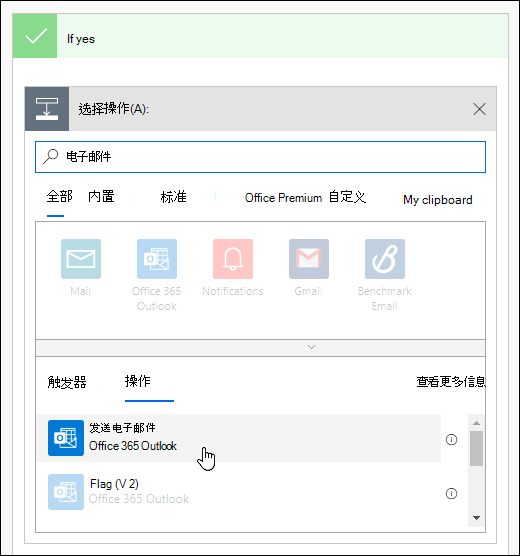
选择“ (V2) 发送电子邮件 ”。
单击或点击“到”字段,然后选择“响应者Email”。
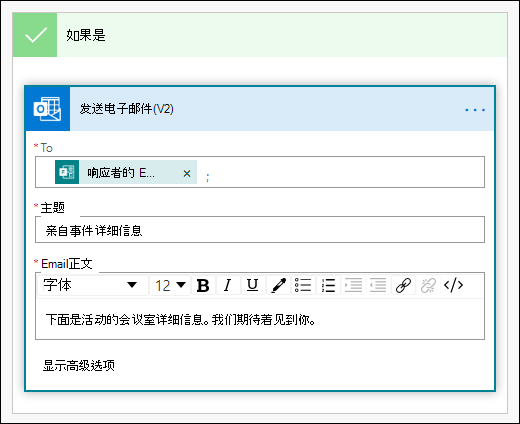
为电子邮件正文添加主题行和文本。
在下一个 “如果没有” 部分,选择“ 添加操作”。 按照步骤 16 到 19 中的相同说明进行操作。
选择“保存”。
如果要测试自动化流,请选择页面右上角的“ 测试 ”。
Microsoft Forms反馈
欢迎提出宝贵意见! 若要发送有关Microsoft Forms的反馈,请转到窗体的右上角,然后选择“更多窗体设置 >“反馈”。