
提示
详细了解 Microsoft Forms或立即开始创建调查、测验或投票。 希望更高级的品牌、问题类型和数据分析? 尝试Dynamics 365 Customer Voice。
作为一种管理和整理表单和测验的一种方式,你可以创建自定义集合,并根据需要将表单和测验进行组合。 还可以复制、重命名和删除集合。
创建新集合,将表单和测验移动到该集合中
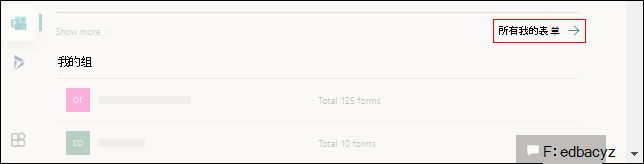
在“Microsoft Forms”中,向下滚动到页面底部,然后选择“我的所有表单”。
在“所有表单”选项卡上 ,选择“ 新建集合”。
提供集合的名称,然后选择“创建”。 新集合将在表单首行的第一个位置显示为磁贴。
注意
如果未看到窗体磁贴,则可能位于“列表 视图”而不是“磁贴 视图”。可以通过选择搜索框右侧的 “查看选项” 下拉列表在两者之间切换。
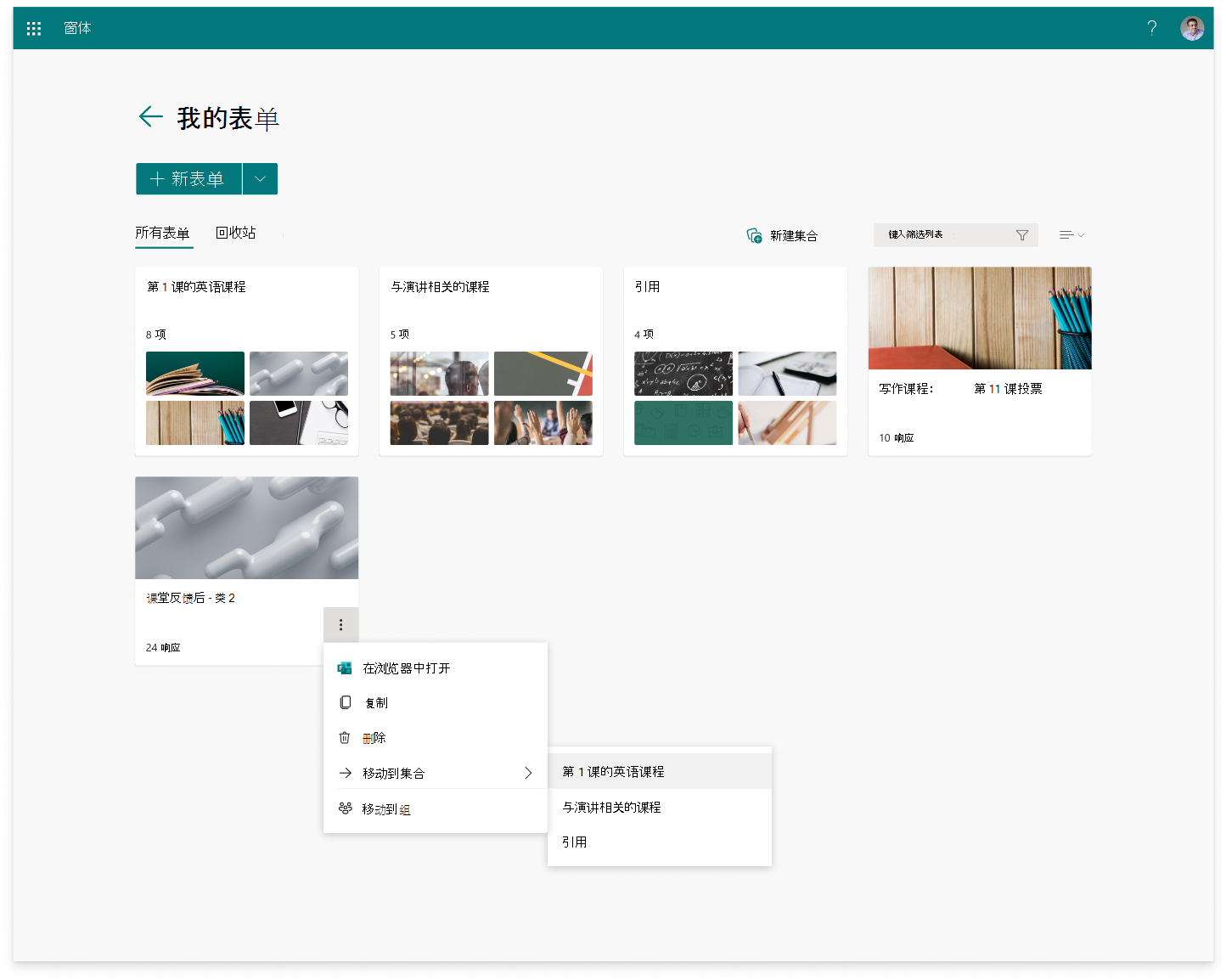
若要将窗体或测验移动到新集合中,请将鼠标悬停在窗体或测验磁贴上,然后选择“ 更多选项>”“移动到集合”。 选择新集合。
注意
也可使用拖放功能将任何表单或测验移动到新集合中。
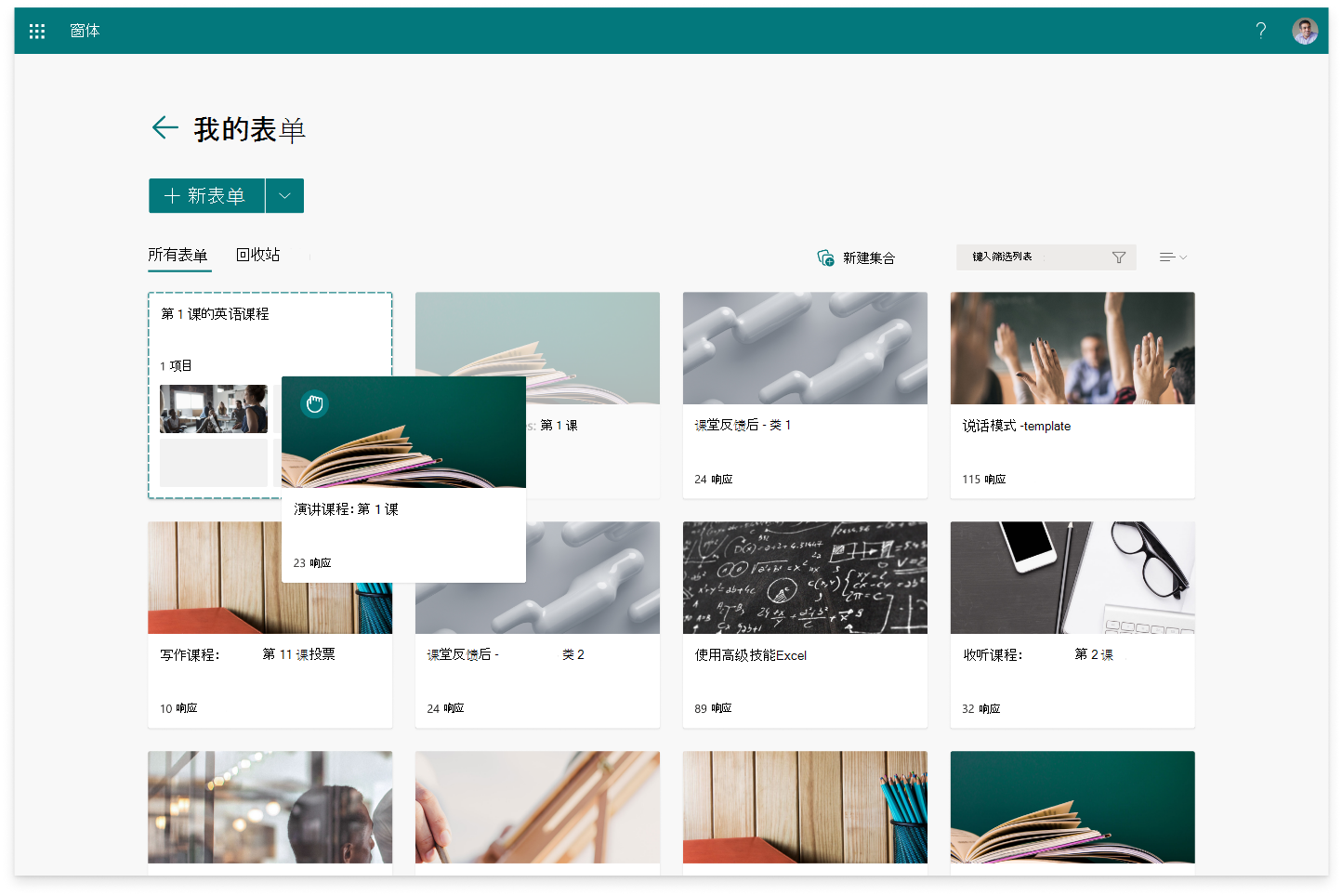
5.你会看到刚刚移动的表单或测验在集合磁贴中显示为缩略图。
复制集合
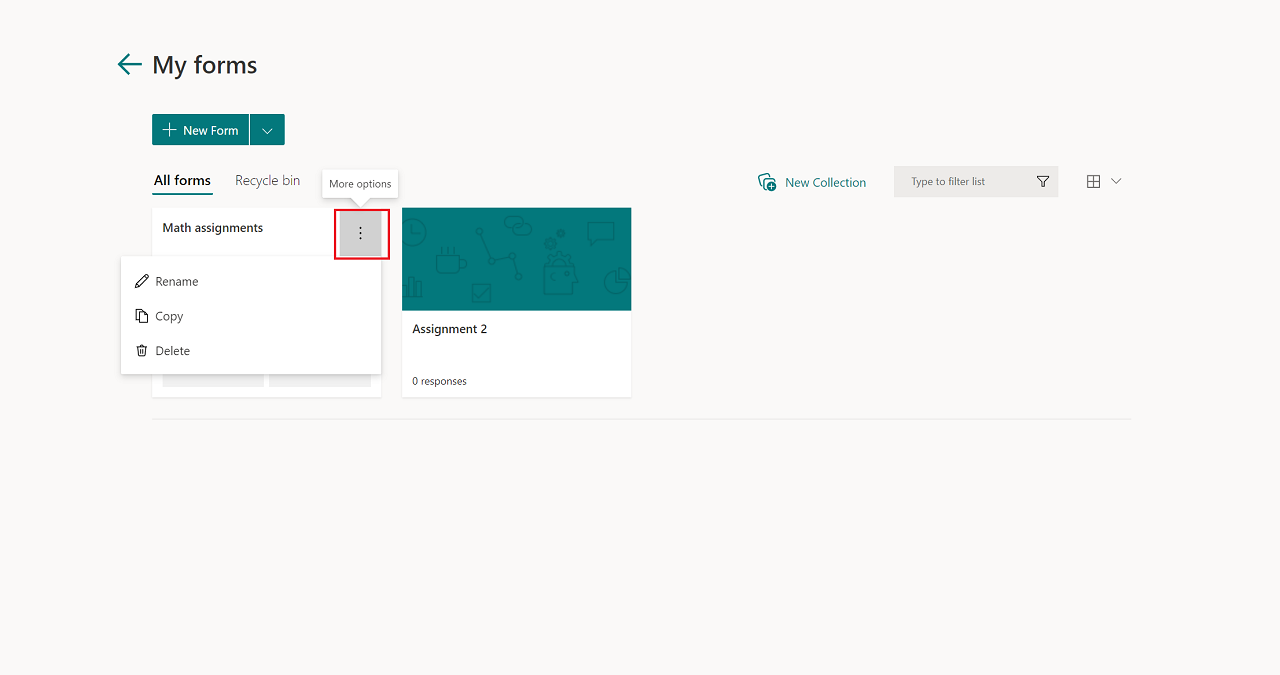
将鼠标悬停在要复制的集合上,然后选择“更多选项”。
选择“复制”。
标题相同但后面追加了数字的重复集合,将在表单首行的第一个位置显示为磁贴。
注意
复制集合时,此集合内的所有表单和测验也会重复。
重命名集合
- 将鼠标悬停在要重命名的集合上,然后选择“更多选项”。
- 选择“重命名”,并为集合提供新名称。
- 选择“重命名”。
删除集合
将鼠标悬停在要删除的集合上,然后选择“更多选项”。
单击“删除”。
注意
已删除的集合以及其中的所有表单和测验将移至“ 回收站 ”选项卡。若要从“ 回收站 ”选项卡还原集合,请将鼠标悬停在集合上,然后选择“ 更多选项>”“还原”。 还原的集合及其内的所有表单和测验都可以在“所有表单”选项卡上找到。
Microsoft Forms反馈
欢迎提出宝贵意见! 若要发送有关Microsoft Forms的反馈,请转到窗体的右上角,然后选择“更多窗体设置 >“反馈”。