
提示
详细了解 Microsoft Forms或立即开始创建调查、测验或投票。 希望更高级的品牌、问题类型和数据分析? 尝试Dynamics 365 Customer Voice。
作为会议组织者或演示者,你可以使用Microsoft Forms在Microsoft Teams 会议之前创建投票,然后在投票期间启动投票,以便来自任何终结点 (移动、Web、桌面) 的与会者可以查看和回答。 甚至可以在会议前轮询与会者,并在会议之前收集信息。
启动投票时,它将在会议屏幕上作为通知弹出,并显示在会议聊天窗口中。 与会者还可以在会议期间创建临时投票,以便现场快速获得反馈。
创建投票,然后在会议之前、期间或会议后启动它
在 Teams 中,选择“Calendar”。
找到要为其添加投票的已安排的会议,然后单击或点击它。
选择“ 与参与者聊天”。
选择
 “添加选项卡,搜索并选择” 投票“,然后单击或点击” 添加”。
选择“保存”。 新的“ 投票 ”选项卡将添加到会议。
选择“
“新建投票”,然后选择以下选项之一:多选投票 - 创建问题或陈述,然后 (提供最多 12 个) 供受众选择的答案选项。
多选测验 - 为多选测验标记正确的答案。 可以选择单个选项作为正确答案,如果选择“ 多个答案”,则可以使用多个选项。
注意
多选投票 和 多选测验 选项尚不适用于 GCC High 和 DoD 环境。
Word云投票 - 提出一个开放式问题,并查看在单词云中反映的响应。
注意
Word“云轮询”选项正在缓慢推出,即将Microsoft 365 个订阅者可用。 它尚不适用于 GCC High 和 DoD 环境。
评分投票 - 让你的受访者对陈述进行评分。 可以自定义分级缩放到 5,并按星号或数字显示这些分级。
排名投票 - 通过将项目拖动到其排名位置或使用向上/向下箭头图标,让被调查者将项目从第一个排名到第五位。
注意
还可以使用“随机选项”设置指定最初向受访者显示选项时是否随机化。
添加问题选项和答案选项。
如果会议尚未开始,可以选择
 以:
以:- 记录受访者的姓名 (仅对应用中的会议组织者和演示者可见)
- 与受访者共享聚合结果
- 允许共同演示者在投票草稿时编辑投票
选择“ 另存为草稿”。 这会将你的投票保存为草稿,直到你准备好在会议期间启动它。 选择“ 立即启动 ”,在会议开始前收集答案。

注意
你将在投票的左上角看到 “草稿 ”标记为绿色,表示它尚未启动。
若要为会议创建更多投票,请选择“
“新建”。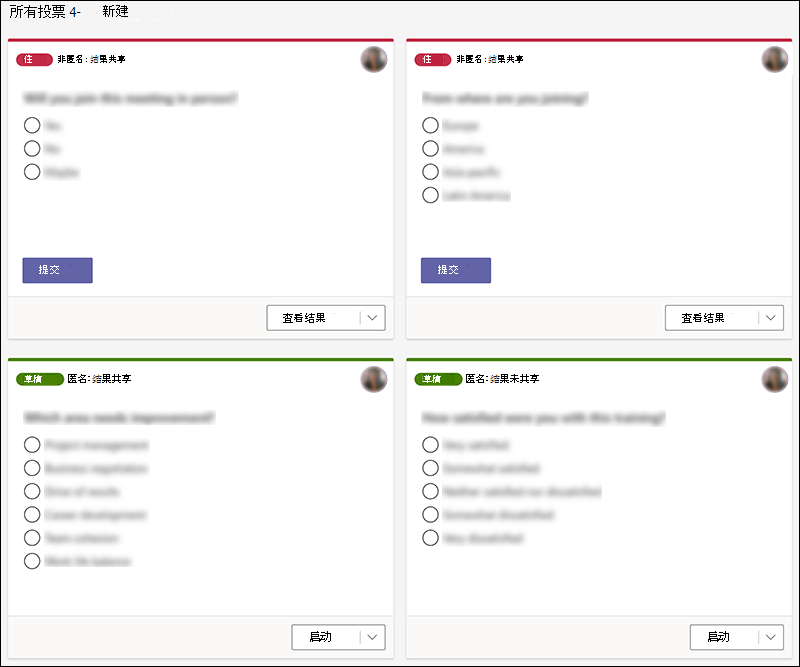
注意
若要更改投票的顺序,请单击或点击并按住投票,然后将其拖动到所需位置。
可以使用以下任一方法启动投票:
在“ 投票 ”选项卡中,在需要响应的投票中选择 “启动 ”。 你可以在会议之前、会议期间或会议后执行此操作。
选择会议窗口中 的“投票 ”图标,这将打开“ 投票 ”窗格。 在需要响应的投票中选择 “启动 ”。
会议与会者将在会议屏幕中间显示的投票通知中看到你的问答选项。
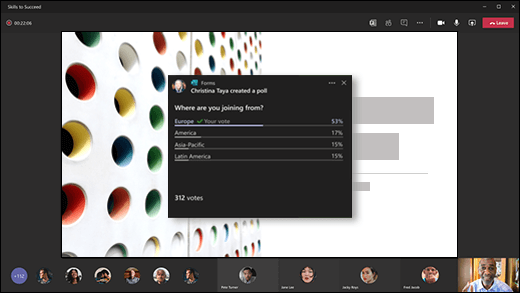
与会者选择答案后,将选择“ 提交 ”,你将能够立即看到他们的回复。 会议与会者还可以选择不参与投票,方法是关闭显示在会议屏幕中间的投票通知,而不选择答案或 选择“提交”。
注意
只有会议所有者和演示者才能创建、管理和启动投票。 会议与会者能够响应投票,但无法编辑投票。
注意
(无论是组织内部还是组织外部) 已转发会议邀请并登录到 Teams 网页 版的任何人都可以使用会议期间弹出的投票通知或 聊天 窗口中的投票通知进行投票。
我们正在慢慢推出为所有会议来宾弹出的投票通知。 在会议期间,始终可以在 聊天 窗口中访问投票。
转到“ 投票 ”选项卡或“ 投票 ”窗格,查看正在收集响应的投票的实时结果。
提示
- 已启动并接受答复的投票将在投票的左上角以红色标记为 “直播 ”。
- 已关闭且不再接受答复的投票将以深灰色标记,投票左上角将标记为 “已关闭 ”。
- 如果要重新打开投票,请选择 “导出结果 ”旁边的下拉列表,然后选择“ 重新打开投票”。
如果要关闭投票、导出投票结果或删除投票,请分别选择 “查看结果 ”旁边的下拉列表,然后选择“ 关闭投票”、“ 导出结果”或“ 删除投票”。
Microsoft Forms反馈
欢迎提出宝贵意见! 若要发送有关Microsoft Forms的反馈,请转到窗体的右上角,然后选择“更多窗体设置 >“反馈”。