
Windows、Mac、Android 和 Windows Mobile 上的 Microsoft Word、PowerPoint、Outlook 和 Microsoft 365 专属 Excel 支持插入和编辑可缩放矢量图形 (。SVG) 文档、演示文稿、电子邮件和工作簿中的文件。
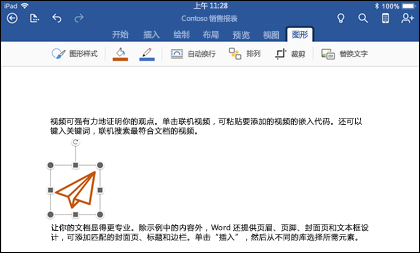
在 iOS 上,可以编辑已在其他平台上插入的 SVG 图像。
提示
SVG 是建立于 1999 年的开放标准。
插入 SVG 图像
插入 SVG 文件的方式与插入其他类型的图像文件的方式相同:
- 选择“在此设备上插入>图片>”。
- 导航到要插入的.svg文件,然后选择它并选择 “插入”。
插入图标
Microsoft 365 应用中的图标库由 SVG 图像组成,可以将这些图像插入到 Microsoft 365 文档中,然后进行自定义:
- 选择“ 插入>图标”。
- 使用关键字浏览或搜索图像。 然后选择它并选择 “插入”。
有关如何将 SVG 图像添加到文件的详细信息,请参阅 在 Microsoft Office 中插入图标。
自定义 SVG 图像
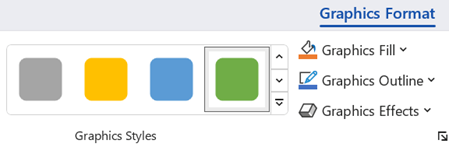
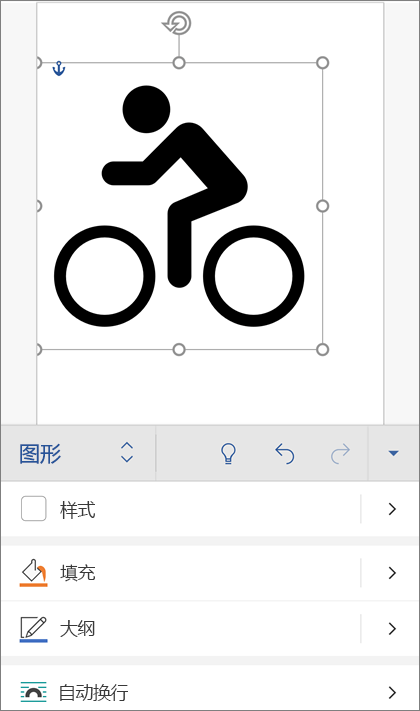
将 SVG 图像放置在文档中后,您可以自定义其外观:
- 在不损失图像质量的情况下调整图像大小
- 更改填充颜色
- 添加或更改大纲
- 应用同时包括填充颜色和轮廓的预设样式
- 应用阴影、反射或发光等特殊效果
在画布上选择图像时,功能区的“ 图形格式 ”选项卡上提供了上述所有选项:
其他图像自定义项
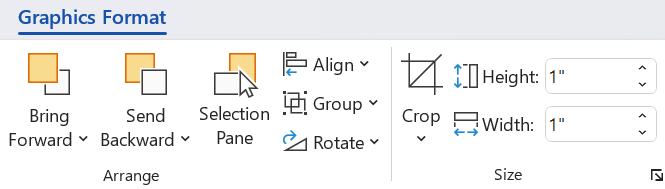
与 Microsoft 365 文档中的任何形状一样,可以旋转文档并使用对齐选项进行更精确的位置。 功能区“图形格式”选项卡上的“大小”选项可用于裁剪图像或为其指定精确的尺寸:
将 SVG 图像转换为 Office 形状
许多 SVG 文件 (包括 Office 图标) 是单色图像。 但是,您可以使用“ 转换为形状 ”选项反汇编 SVG 文件并自定义其各个部分:
- 在文档画布上,右键单击图像。
- 选择图像的单个部分,然后使用功能区“ 形状格式 ”选项卡上的选项根据需要对其进行修改。
- 对要修改的每个图像部分重复步骤 2。
- 仅) (PowerPoint 和 Excel 完成自定义部件后,使用 Ctrl+单击选择所有部件。 然后在功能区上的 “形状格式 ”选项卡上,选择 “组>”组。 此操作将各个部分再次作为一个对象连接在一起,以防您随后需要移动图像或调整图像的大小。
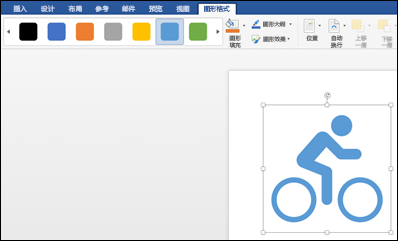
下面是一个简短的视频,Doug 在视频中演示具体的操作步骤。

有关于 Microsoft Office 的问题、建议或评论?
请参阅如何提供有关 Microsoft Office 的反馈?