
对于 Office 文件中的图像,可删除其背景以突出主题或删除分散注意力的细节。
如下所述,您从自动背景去除开始。 然后,如有必要,您可以画线来指示要保留和删除的区域。
对于 矢量图形 文件(如可缩放矢量图形 (SVG) 、Adobe Illustrator 图形 (AI) 、Windows 图元文件格式 (WMF) 和矢量绘图文件 (DRW) ),无法删除背景,因此在这些情况下,“删除背景”选项将灰显。
提示: 视频不以你的语言提供? 请尝试选择“隐藏式字幕”  。
。
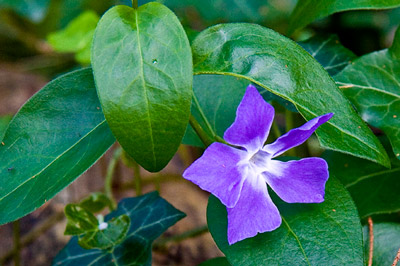 原图
原图
删除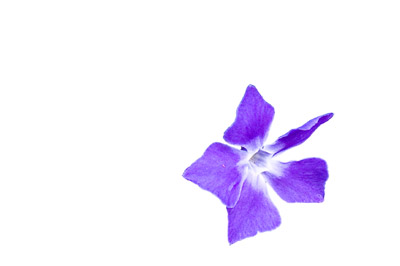 删除背景的同一图片
选择要删除背景的图片。
在工具栏上,选择“ 图片格式>删除背景”或“ 格式>删除背景”。
如果看不到 “删除背景”,请确保已选择图片。 您可能必须双击图片才能将其选中并打开“图片格式”选项卡。默认情况下,背景区域将被着色为洋红色以标记为将其删除,但前景将保留其自然着色。
如果默认区域不正确,请转到 “背景删除 ”并执行以下一项或两项操作:
如果要保留的图片部分已标记为品红色 (要删除) ,请选择 “标记要保留的区域” ,并使用用于
 的自由格式绘图铅笔标记图片上要保留的区域。
要删除图片的更多部分,请选择“ 标记要删除的区域” ,然后使用用于
的铅笔来标记这些区域。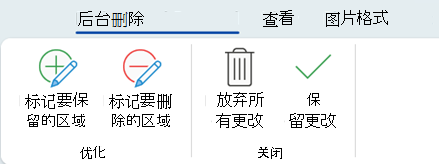
完成后,选择“ 保留更改” 或 “放弃所有更改”。
要将图像保存在单独的文件中以供以后使用,请右键单击图像并选择“ 另存为图片”。
可以 应用艺术效果 或为删除背景后剩余的图片添加 图片 效果。
去除背景的另一个选项
如果图像未存储在 Office 文件中,则可以对 Windows 画图 3D 或 Microsoft Designer 使用类似的过程。 有关详细信息,请参阅使用 画图 3D 或图像背景去除器删除照片的背景。