
如果在单个 SmartArt 图形中自定义多个形状,则可以通过还原整个 SmartArt 图形的默认布局和颜色,在一次简单操作中快速撤消大部分自定义操作。
还原默认值
- 单击 SmartArt 图形以将其选中。
- 在 “SmartArt 工具”下的“ 设计 ”选项卡上的 “重置 ”组中,单击“ 重置图形”。
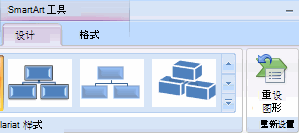
如果没有看到“SmartArt 工具”或“设计”选项卡,请确保首先要选中 SmartArt 图形。
注意
- 若要仅还原一个形状的默认值,请右键单击要从中删除自定义项的形状,然后单击快捷菜单上的 “重置形状 ”。
- 还原默认值时,不会删除所有自定义项。 下表标识了删除哪些自定义项,哪些未删除。
| 未删除自定义项 | 已删除自定义项 |
|---|---|
| 文本和对其所做的任何格式更改 | 形状几何图形的更改 (例如将圆更改为正方形) |
| SmartArt 图形的布局 | 线条和填充样式 (包括填充颜色、渐变填充、线条类型和颜色) |
| 组织结构图布局 | 阴影、反射、棱台和发光等效果 () |
| 应用于整个 SmartArt 图形的背景色 | 样式 (应用于单个形状的样式以及应用于整个 SmartArt 图形) 样式 |
| 应用于整个 SmartArt 图形的从右到左方向更改 | 调整大小的形状 (形状将返回到其原始大小) |
| 移动的形状 (形状返回到其原始位置) | |
| 旋转的形状 (形状返回到其原始位置) | |
| 翻转的形状 (形状返回到其原始位置) |