确定所拥有的 Office 版本:
- 打开现有 Office 文档或任何 Office 应用程序(如 Word 或 Excel),并创建新文档(示例中使用的是 Word)。
- 下一步,将你安装的 Office 版本与下面各部分中的屏幕截图进行比较。 无论打开的是哪个 Office 应用程序,查找 Office 版本信息的基本步骤均相同。
提示
如果要专门查找 Outlook 信息以尝试导出或导出详细信息,请参阅我拥有哪个版本的 Outlook?
用于 Windows 的 Microsoft 365
Microsoft 365 使用“ 文件 ”选项卡和 Office Backstage 视图,单击“ 文件”后会看到这些视图。 以下是选择“文件>帐户”后Word中看到的内容。
- 在“文件”选项卡上的“Word”中,选择“帐户”。
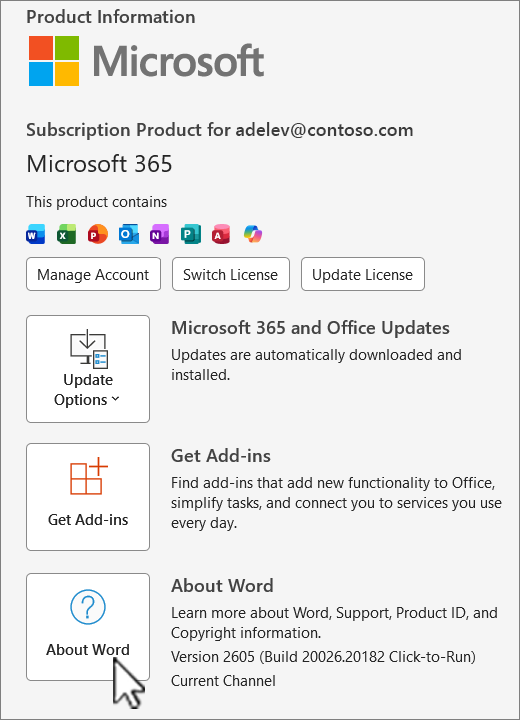 选择“关于Word”,查看Microsoft 365 版本、内部版本以及正在运行的位(32 位或 64 位)。

Microsoft 365 Mac 版
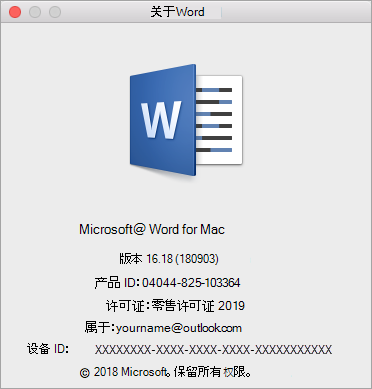
选择Microsoft Word菜单,然后选择“关于Word”。
在打开的对话框中,您可以看到版本号,以及许可证类型。 在下面的示例中,版本号为 16.18,许可证是一次性购买Office for Mac。