
您的笔记本是否在屏幕上包含过多分区? 请考虑使用分区组。 类似于硬盘上的文件夹,分区组将相关的分区保存在一起。 分区组可以包含任意数量的分区及其所有页面;所以,你不会失去一件事。
要创建分区组,请执行以下操作:
打开或创建您要在其中创建一个或多个分区组的笔记本。
右键单击任何分区选项卡,然后单击“新建分区组”。
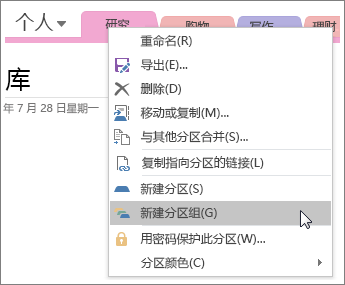
如果在 OneNote 中启用了垂直选项卡,请执行以下操作:
- 右键单击新创建的分区组,然后单击“ 重命名”。
- 键入分区组的名称,然后按 Enter。 你将在分区选项卡底部看到新的分区组。
如果未启用垂直选项卡,请键入分区组的名称,然后按 Enter。 你将在页面顶部附近的分区选项卡右侧看到新的分区组。
注意
使用分区组是可选方法。 您也可以通过将较大的笔记本拆分为两个或三个较小的笔记本来使笔记易于管理。 但是,如果您倾向于在单个笔记本中工作,分区组则是在不断增大的笔记本中管理大量分区的最简单方法。
使用分区组
- 要添加分区到组,只需将其分区选项卡拖到分区组图标上。
- 要转到特定分区组,请单击其名称。 当分区组打开,单击任意单个分区选项卡,以转到该分区内的页面。
- 若要跳转回上一级,请单击笔记本列表右侧显示的绿色箭头。