
模板是预先设计的布局,你可以将其应用到新页面,以提供某种程度的一致性,并节省时间。 OneNote 附带多个内置模板,包括装饰性页面背景和要办事项列表。 你可以创建自己的模板或自定义现有模板。
可以按原样使用 OneNote 模板、根据需要更改它们或创建自己的模板。
创建新的页模板
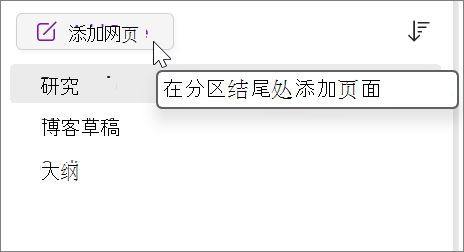
- 在屏幕右侧的页列表中,选择“添加页”。 或按 Ctrl + N。
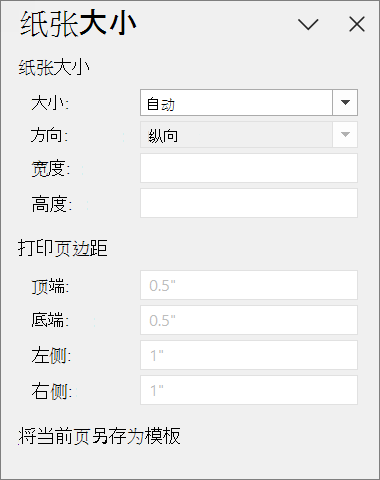
- 在功能区菜单中,转到 “视图 ”,然后选择“ 纸张大小”。
- 在“纸张大小”任务窗格中,设置纸张大小和打印边距。
- 添加要在模板中出现的任何内容。 使用此模板创建的每个新页面都将包含这些信息。
- 完成后,选择“纸张大小”任务窗格底部的“将当前页另存为模板”。
- 在“ 另存为模板 ”对话框中,为模板指定一个名称,然后选择“ 保存”。
注意
将模板应用于页面时,可以从“模板”任务窗格中的“我的模板”列表中选择模板。
自定义页模板
- 选择 “插入>页面模板>”“页面模板”。
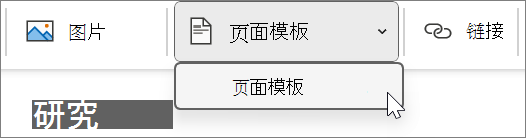
- 在 “模板” 任务窗格中,选择类别名称旁边的小箭头以展开它们。
- 选择要自定义的模板的名称。
该模板将应用到新的空白页。 - 在功能区上,选择“ 查看>纸张大小”。
- 在“纸张大小”任务窗格中,设置纸张大小和打印边距。
- 编辑或删除现有页面内容,然后选择“纸张大小”任务窗格底部的“将当前页另存为模板”。
- 在“ 另存为模板 ”对话框中,为模板指定一个名称,然后选择“ 保存”。
注意
将 模板应用于页面时,可以从“模板”任务窗格中的 “我的模板” 列表中选择自定义 模板 。
创建页面模板的最佳做法
- (查看>规则行) 启用规则行,以便更轻松地对齐模板中的文本框、图片和其他内容。 除非希望基准线成为模板的一部分,否则保存工作之前再次关闭基准线。
- 使用段落样式 (“家庭>样式 ”) 来设置文本和标题的格式,使样式保持一致。
- 除非图片对模板的设计至关重要,否则不要将图片用作背景图像。 背景图像影响文件大小,如果用电子邮件发送此页,还可能导致置于图片上的文本转换成图像。 考虑将图片放在顶部、底部或两侧,而不是置于文字后面。
- 请确保占位符文本清晰、容易识别,这样使用该模板的任何人就可以知道每个占位符应包含什么信息。 例如,用于包含公司名称的文本框可以称为“[公司名称]”。
- 确保表和图片位置明确,并且其标题与将在以后输入的文本分开。 文本框在填充内容时会展开,页面可能会很快变得混乱。
- 打印模板时,选择在无背景颜色时可见的字体颜色。
- 将文本和对象放在页面的打印边距内。