
重要
对 Office 2016 和 Office 2019 的支持已于 2025 年 10 月 14 日结束。 升级到 Microsoft 365 以在任何设备上随时随地工作,并继续获得支持。
当你不再需要 OneDrive 上的共享OneNote 2016笔记本时,需要做出重要的决策。 是否要永久删除该笔记本? 还是要保留笔记本,但不再在 OneDrive 上保留笔记本?
从 OneDrive 删除笔记本
如果不希望笔记本显示在 OneDrive 上,并且不想保存任何笔记,则可以删除笔记本。
警告
删除笔记本是永久性的。 确保确实要删除它,并且已复制了想要保留的任何信息。
注意
如果要删除的笔记本位于你的计算机上,而不是在云中,请参阅从计算机中删除笔记本。
- 打开 OneDrive 并在文档列表中查找笔记本。
- 将鼠标指针放在图块上方,然后选中显示的框。
- 选择 “管理>删除”。
- 返回到 OneNote,然后单击刚从 OneDrive 中删除的笔记本的名称。
- 右键单击该笔记本,然后选择“关闭此笔记本”。
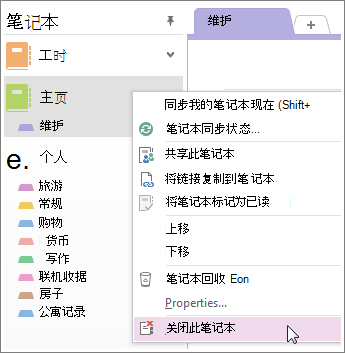
重要
关闭笔记本列表中已删除的笔记本非常重要,否则 OneNote 将尝试与不再存在的笔记本同步,并且会出现同步错误。
将笔记本移动到您的计算机
如果想要保留笔记本中的内容,但不希望它再显示在 OneDrive 上,则可以将其移动到计算机。 无法将笔记本移动到新位置。 可先在计算机上创建一个新笔记本,然后按分区移动其内容。 然后,可以将内容移动到新笔记本,并从 OneDrive 中删除旧笔记本。
注意
将笔记本移动到计算机上有一些缺点。 你将无法在任何其他设备上访问你的笔记本。 如果你想要充分利用 OneNote,但不希望其他人查看你的笔记,请考虑将笔记本保留在 OneDrive 上。 你不必与自己以外的任何其他人共享它,但能够在自己的智能手机、平板电脑或 Web 上打开笔记本。 如果其他人已有权访问你的笔记本,则你可以随时停止共享或更改可以查看或编辑笔记本的人员。
- 在 OneNote 中,选择 “文件>新建>计算机”。
- 为新笔记本指定名称,然后选择“创建笔记本”。
- 单击笔记本名称旁边的箭头,以便查看所有笔记本。
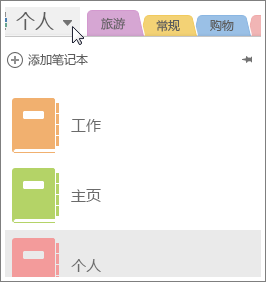
- 单击图钉图标锁定“笔记本”窗格。
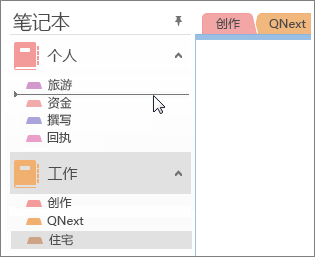
- 鉴于您的所有笔记本均可见,请将要删除的笔记本中的每个分区拖到刚才创建的笔记本中。
- 打开 OneDrive 并在文档列表中查找笔记本。
- 将鼠标指针放在图块上方,然后选中显示的框。
- 选择 “管理>删除”。
- 返回到 OneNote,然后单击刚从 OneDrive 中删除的笔记本的名称。
- 右键单击该笔记本,然后选择“关闭此笔记本”。