
重要
对 Office 2016 和 Office 2019 的支持已于 2025 年 10 月 14 日结束。 升级到 Microsoft 365 以在任何设备上随时随地工作,并继续获得支持。
如果在 SharePoint 上OneNote 2016笔记本,你会注意到它们通常存储在文档库中。 如果正在使用的 SharePoint 库启用了以下任何属性,则可能会导致 OneNote 中的同步错误:
- 需要签入/签出
- 次要版本
- 任何必需属性列
注意
可能需要 SharePoint 管理员权限才能查看或更改这些属性。 如果无法执行更改,请联系组织中的 SharePoint 管理员。
需要在 SharePoint 文档库中关闭签入/签出
- 在 SharePoint 中,导航到文档库。
- 在文档库中,单击“ 设置”
 ,然后单击“ 库设置”。
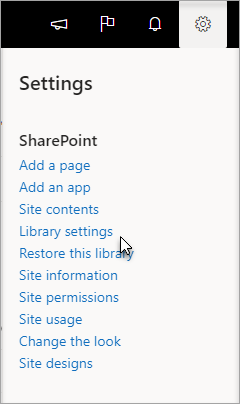
如果未看到 “设置设置” ,请单击“ 库 ”选项卡以打开功能区,然后单击“ 库设置”。 - 选择“版本控制设置”。
- 将“需要签出”选项设置为“否”。
关闭 SharePoint 文档库中的次要版本
- 在 SharePoint 中,导航到文档库。
- 在文档库中,单击“ 设置” ,然后单击“ 库设置”。
如果未看到 “设置设置” ,请单击“ 库 ”选项卡以打开功能区,然后单击“ 库设置”。 - 选择“版本控制设置”。
- 将“文档版本历史记录”选项设置为“创建主要版本”。
在 SharePoint 文档库中关闭必需属性
- 在 SharePoint 中,导航到文档库。
- 在文档库中,单击“ 设置” ,然后单击“ 库设置”。
如果未看到 “设置设置” ,请单击“ 库 ”选项卡以打开功能区,然后单击“ 库设置”。 - 在标题为“栏”的表格下方,查看在“必需”栏下方是否有任何项目具有复选标记。
- 选择任何标记为“必需”的项目,然后将“要求此栏包含信息”选项设置为“否”。