
使用 Outlook 可让你有机会从一个位置访问许多不同类型的电子邮件帐户。 如果你有以 、@live.com、 @hotmail.com或 @msn.com结尾@outlook.com的Microsoft电子邮件帐户,请按照以下步骤将你的帐户添加到经典 Outlook for Windows。
快速添加 Outlook.com 电子邮件帐户
 可以使用 Outlook 的自动设置选项将 Outlook.com 帐户添加到 Outlook for PC。 可通过下述说明添加第一个帐户或其他帐户。
注意:用户名即是完整的 Outlook.com 电子邮件地址。
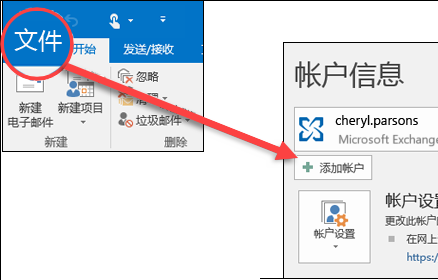
打开 Outlook,然后选择 “文件>添加帐户”。
输入电子邮件地址,然后选择“ 连接”。
注意
如果 Outlook 不接受你的密码,则你可能为 Outlook.com 帐户启用了双因素身份验证。 有关如何为 Outlook.com 创建应用密码的说明,请参阅下一节。
如果出现提示,请再次输入密码,然后选择“确定”,选择“完成”即可开始使用 Outlook。
如果使用双因素身份验证,则添加 Outlook.com 帐户
你可以将双因素身份验证与 Outlook.com 帐户结合使用,将其作为一种附加的安全措施。 启用双因素身份验证要求在将帐户添加到其他程序(如 Microsoft Outlook)时,结合使用应用程序密码与 Outlook.com 帐户或身份验证程序。
如何知道我是否启用了双因素身份验证?
如果你尝试将 Outlook.com 帐户添加到 Outlook,而系统反复要求提供密码,但又不接受你确定正确的密码,则可能启用了双因素身份验证。
- 转到 https://outlook.com,单击右上角的缩写,然后选择“ 查看帐户”。
- 在“安全性”下,选择“更新”。
- 在“更多安全选项”下,选择“浏览”。
- 在“两步验证”下,你将看到一条通知,告知你正在使用或未使用双因素身份验证。
为 Outlook.com 生成应用密码
- 转到 https://outlook.com,单击右上角的缩写,然后选择“ 查看帐户”。
- 在“安全性”下,选择“更新”。
- 在“更多安全选项”下,选择“浏览”。
- 向下滚动到应用密码部分,然后选择“创建新应用密码”。
- 系统将在下一个屏幕上显示你的应用密码。 记下此密码,当你将帐户添加到 Outlook 时将需要它。
- 使用本文开头处的说明将你的帐户添加到 Outlook,但在 Outlook 要求你提供密码时,输入你的应用密码。
是否仍需要帮助?

|
若要获取 Outlook.com 支持,请点击或 单击此处或选择 菜单栏上的 “帮助 ”,然后输入查询。 如果自助服务无法解决问题,请向下滚动到“仍需要帮助?”,然后选择“是”。 如果上述步骤不起作用或无法登录,请点击或 单击此处。 |
|---|---|

|
有关Microsoft帐户和订阅的其他帮助,请访问 帐户 & 计费帮助。 |

|
若要获取帮助并排查其他Microsoft产品和服务问题, 请在此处输入问题。 |

|
在 Outlook.com 社区中发布问题、关注讨论并分享知识。 |