Outlook for Mac包括一项名为“一键式存档”的新功能。 此功能允许你从收件箱或其它文件夹快速移动项到存档文件夹。 存档的项目 (或) 项目仍可访问,但不会整理收件箱。
通过单击一次进行邮件存档
可以在已连接到Outlook for Mac的任何电子邮件帐户中存档邮件。 其中包括 Exchange (版本 2016 及更高版本) 、Microsoft 365、Outlook.com、Hotmail、iCloud、Google 和 Yahoo!
- 选择你文件夹内的一封或多封邮件以进行存档。
- 在功能区上,选择“存档”。

如果没有“存档”按钮,可能需要自定义工具栏。 - 一旦选择“存档”,邮件会立即移动到你指定的存档文件夹。 如果你错误地对某封邮件进行了存档,请转到存档文件夹并将此邮件移回你的收件箱。
第一次使用存档?
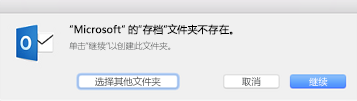
如果之前尚未为电子邮件帐户设置存档文件夹,则可能会收到创建它的提示。
选择以下选项之一:
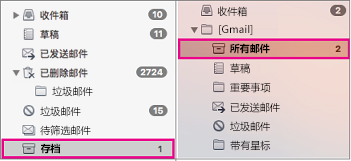
- 继续。 新文件夹将出现在该电子邮件帐户的文件夹列表中。 若要为每个电子邮件帐户创建存档文件夹,需要重复执行此过程。 Microsoft 365、Outlook.com、Hotmail、iCloud、Google 和 Yahoo! 的文件夹将存档调用 帐户的“存档”。 Gmail 存档文件夹的名称是“所有邮件”。
- 选择其他文件夹。 选择任意现有文件夹,将其用于存档。
如果未收到提示,电子邮件应会自动转到 存档 文件夹。