
在 Outlook for Mac 中,可以使用客户端的内置控件或“我的模板”加载项创建模板。
将电子邮件另存为模板
- 选择要用作模板的电子邮件。
- 选择“ 文件>另存为模板”。
- 提供模板的名称,例如“每月状态”。
- 根据需要应用标记。 选项包括“红色”、“蓝色”、“重要”、“工作”等。
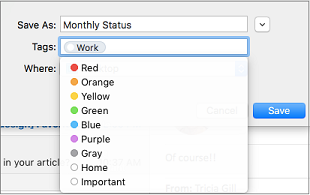
- 选择要保存模板的位置。
- 选择“保存”。
从模板创建新的电子邮件
- 选择“新建>文件>Email从模板”。
- 选择模板位置和名称。 名称将以 .emltpl 结尾。
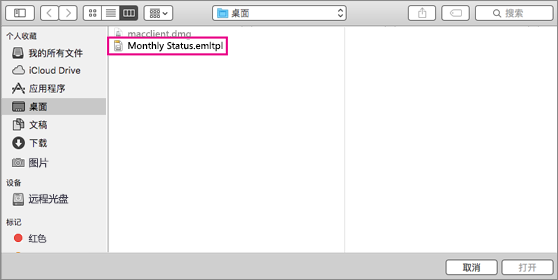
- 选择“打开”。
- 添加电子邮件内容和收件人,然后单击“ 发送”。
使用“我的模板”加载项创建模板
重要
- “我的模板”加载项可用于 Microsoft Exchange 帐户。
- “我的模板”加载项在 Outlook for Mac 中打开的共享邮箱中不可用。 若要在共享邮箱中创建、使用和编辑模板,请参阅 创建电子邮件模板的“共享邮箱中的模板可用性”部分。
选择“ 新建邮件”。
在功能区中,选择“ 我的模板”。 这会打开一个任务窗格。
提示
如果未列出 “我的模板” ,则你的组织可能已关闭加载项。 如需进一步的帮助,请与管理员联系。
在“ 我的模板” 任务窗格中,选择“ +模板”。
在 “标题” 字段中,输入新模板的名称。
在后续字段中,输入模板消息。
选择“保存”。 保存的模板现在显示在 “我的模板” 任务窗格中。
内置客户端控件的系统要求
用于在 Outlook on Mac 中创建模板的内置客户端控件在全球范围内可用于:
- Microsoft 365 订阅者
- 版本为 15.35 (170610) 及更高版本的用户Outlook for Mac