可向一个或多个人发送会议请求。 Outlook 将保留会议日历上的时间,并跟踪接受邀请的人员。
创建事件
在导航窗格中,选择“Calendar”。
选择“ 新建事件”。

注意
如果在日历中选择日期和时间,则所选日期和时间将自动在新的约会窗口中输入。
在 “新建事件”中添加事件名称。
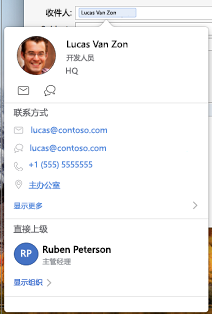
在 “添加所需人员 ”中,键入被邀请者的姓名,并从联系人列表中选择他们。 对所有参与者重复此操作。
如果使用工作或学校帐户,请使用 日程安排助理 查看与会者日程安排。
查找每个人都可用的时间和日期,然后选择它。
对于定期会议,请选择“ 不重复”,然后从下拉菜单中选择重复会议的频率。
选择 “添加位置 ”或“联机会议”,选择“ Teams 会议”按钮。
选择提醒时间。
选择“发送”。