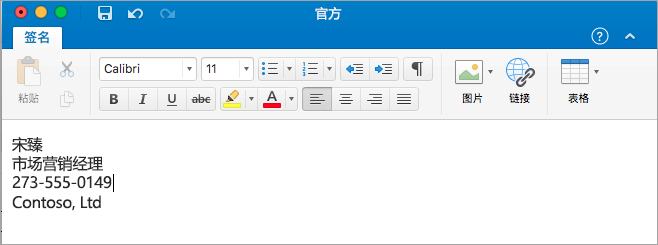
可以自定义附加到电子邮件的签名,以反映以个人品味、公司徽标或特定心情。 签名可以包含文本、链接和图片;例如,可以创建包括姓名、职务、电话号码和公司徽标的商务电子邮件签名。 示例如下:
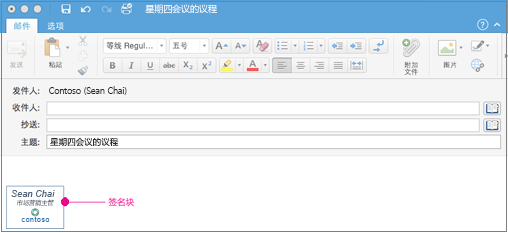
可以将签名手动添加到各电子邮件,也可以自动向发送的每封邮件添加签名。
在 Outlook 中,必须先定位多个对象,然后才能一次拖动所有对象。 首先,选择一个对象。 接下来,按住 Ctrl 的同时选择更多对象,然后将其拖动到位。
在 Outlook for Mac 中创建电子邮件签名
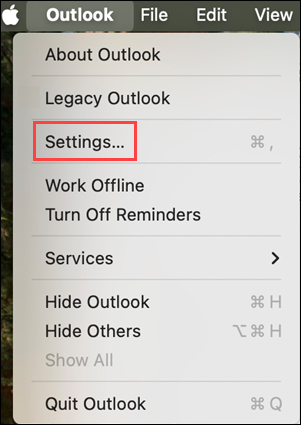
在 Outlook 菜单上,选择“设置”。
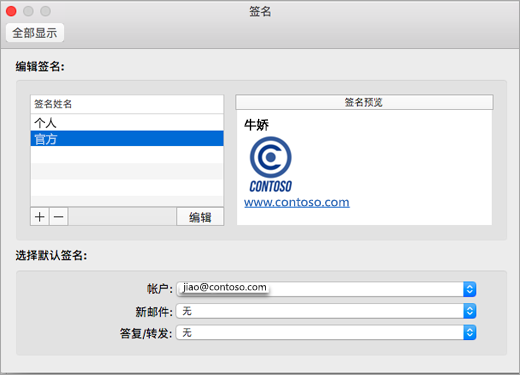
在“电子邮件”下,选择“签名”。
选择“Standard”,然后重命名默认签名。
或者选择“
 以添加新签名。
键入所需的签名名称。
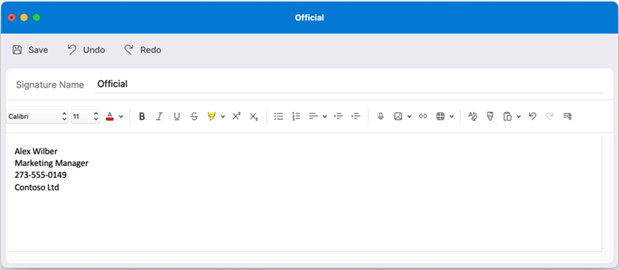
在签名编辑器中,键入想要包含在签名中的文本。 你可以:
应用格式,如字体、字形、字号、字体颜色或突出显示。 选中文本,再应用任何格式。
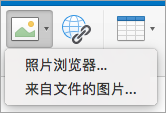
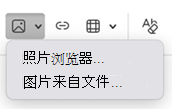
通过插入照片浏览器中的图片或文件中的 图片 ,将 照片 、徽标或 图片添加到签名。
将超链接添加到你的项目组合或公司网站。 选择“链接
 ,键入“要显示的文本”和“地址”,然后选择“确定”。
插入表格。
创建完签名后,选择“ 保存 ”并关闭编辑器窗口。
关闭“签名”窗口。
在 Outlook for Mac 中向电子邮件或日历邀请添加签名
- 在邮件正文中单击。
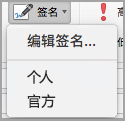
- 在 功能区上,选择“ 签名”,然后从列表中选择一个签名。
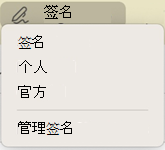
自动向Outlook for Mac中的所有邮件添加签名
可以为每个邮件帐户设置默认签名。
在 Outlook 菜单上,选择“设置”。
在“电子邮件”下,选择“签名”。
在“选择默认签名”下,选择要为其设置默认签名的帐户。
如果你有多个帐户,必须为每个帐户单独设置默认签名。
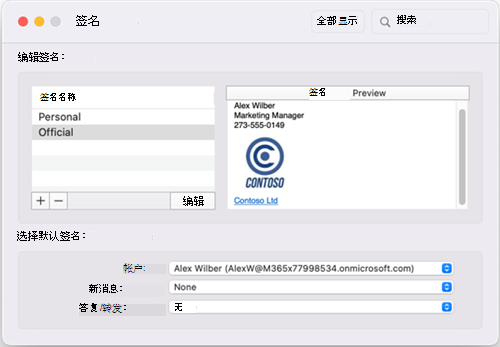
如果想要向所有新邮件添加签名,请相应地设置“新邮件”选项。
如果要向答复或转发的所有邮件添加签名,请相应地设置 “答复/转发 ”选项。
关闭“签名”窗口。
更改Outlook for Mac中的签名
在 Outlook 菜单上,选择“设置”。
在“电子邮件”下,选择“签名”。
在“ 签名名称”下,选择要更改的签名,然后选择“ 编辑”。
更新签名,然后选择“ 保存”。