
在 Outlook 网页版 中创建邮件非常简单,只需选择“新建”、“撰写邮件”,然后选择“发送”。 通过选择“ 答复 ”或“ 全部答复”来回复收到的电子邮件,或通过选择“ 转发”将其转发给其他人。
注意
如果无法从 Microsoft 365 帐户发送电子邮件,请参阅 “我的邮件无法发送”。
注意
如果说明与你看到的说明不一致,则可能使用的是较旧版本的 Outlook 网页版。 请尝试参阅经典 Outlook 网页版说明。
创建和发送电子邮件
在页面顶部,选择“ +新建邮件”。
在“收件人”行上,输入即将接收此邮件的联系人的姓名或电子邮件地址。
注意
撰写新电子邮件时,如果某些客户单击“收件人”或“抄送”按钮,则看不到其联系人列表。 这是一个已知问题。 若要查看要选择的名称,请开始在“收件人”或“抄送”行上键入。 将显示相关联系人。
在“添加主题”行上,输入有关此邮件主题的简要说明。
要将文件附加到邮件中,请选择“附加”。
有关将文件附加到邮件的详细信息,请参阅 在 Outlook 中添加图片或将文件附加到电子邮件。键入邮件内容,然后选择“发送”。
计划通过稍后发送来发送电子邮件
我们将推出“ 稍后发送” 功能,使你能够延迟发送电子邮件并选择发送电子邮件的日期和时间。
- 像平时一样撰写电子邮件
- 选择“发送
 ”,然后选择“稍后发送”
 - 选择想要发送邮件的日期和时间
- 选择“发送”。
注意
- 邮件将保留在 “草稿” 或 “已发送邮件” 文件夹中,直到该邮件被发送。 在邮件被发送前,可以随时对其进行编辑或删除。 编辑后,必须再次选择“稍后发送>”。
- 当邮件在计划时间被发送时,你无需在线。
转发电子邮件
注意
一次仅可转发一封邮件。
- 在邮件列表中,选择要转发的邮件。
- 在邮件窗格的右上角,选择“
 ”,或选择“ ”,然后选择“ 转发”。
 - 键入邮件内容,然后选择“发送”。
答复电子邮件
在邮件列表中,选择要答复的邮件。
在邮件窗格的右上角,选择“
 ”或“
”或“  ”,或选择“ ”,然后选择“ 答复 ”或“ 全部答复”。
键入答复内容,然后选择“发送”。
注意
默认情况下,答复邮件时不会显示原始电子邮件及其历史记录。 若要显示原始电子邮件或更改电子邮件主题,请选择邮件窗格底部的“
 ”。
”。
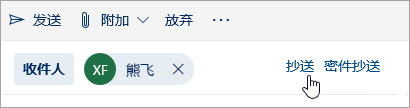
在“抄送”或“密件抄送”行添加收件人
若要在“抄送”行或“密件抄送”行添加收件人,请在“收件人”行右侧选择“抄送”或“密件抄送”。
注意
“密件抄送”行上的联系人姓名将对邮件的其他收件人隐藏。
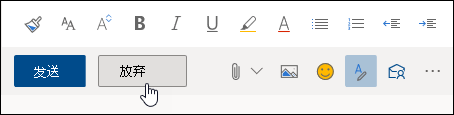
放弃电子邮件的草稿
- 若要放弃邮件的草稿,请在邮件窗格底部选择“放弃”。
经典 Outlook 网页版的说明
创建和发送电子邮件
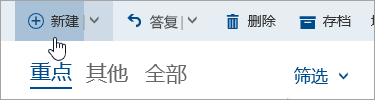
- 在页面顶部,选择“新建”,创建新邮件。
- 在“收件人”行上,输入即将接收此邮件的联系人的姓名或电子邮件地址。 键入时,建议的联系人列表会随之更新。
- 在“添加主题”行上,键入有关此电子邮件的简要说明。
- 要将文件附加到邮件中,请选择“附加”。
有关将文件附加到邮件的详细信息,请参阅 在 Outlook 中添加图片或将文件附加到电子邮件。 - 键入邮件内容,然后选择“发送”。
转发电子邮件
注意
一次仅可转发一封邮件。
- 在邮件列表中,选择要转发的邮件。
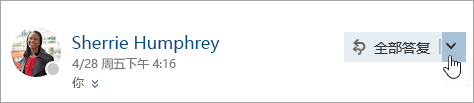
- 在邮件窗格的右上角,选择“
 ”,然后选择“ 转发”。
- 键入邮件内容,然后选择“发送”。
自动转发
若要设置自动转发,请选择  >邮件>转发”。
答复电子邮件
在邮件列表中,选择要答复的邮件。
在邮件窗格的右上角,选择“
”,然后选择“ 答复” 或“ 全部答复”。
键入答复内容,然后选择“发送”。
注意
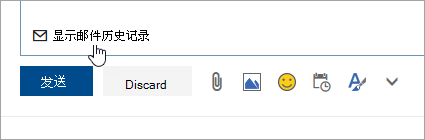
- 邮件处于“答复”模式时,默认情况下不会显示原始电子邮件及其历史记录。 要显示电子邮件,请在编辑器中单击“显示邮件历史记录”。
- 可将默认按钮从“全部答复”更改为“答复”。 为此,请选择任意消息,选择“
在“抄送”或“密件抄送”行添加收件人
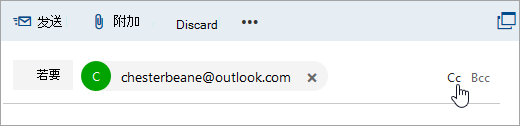
若要在“抄送”行或“密件抄送”行添加收件人,请在“收件人”行右侧选择“抄送”或“密件抄送”。
注意
“密件抄送”行上的联系人姓名将对邮件的其他收件人隐藏。
放弃电子邮件的草稿
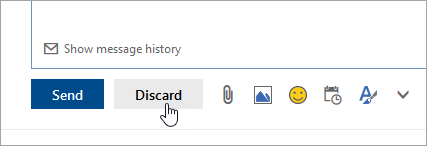
- 若要放弃邮件的草稿,请在邮件窗格底部选择“放弃”。
关于使用答复、全部答复和转发的提示
答复 和 全部答复
回复邮件时,你将看到“RE: 已添加到主题行”。 原始邮件将添加到新邮件的下方。注意
答复时不包括原始邮件的附件。
转发
转发邮件时,前缀 FW: 将添加到主题行,以提醒收件人他们收到转发的邮件。 原始邮件以及原始邮件的附件都包括在转发的邮件中。 在发送之前,你可以编辑转发邮件的文本并添加和删除任何附件。