
可以通过固定和取消固定最常用的命令来自定义简化功能区。
将按钮固定到简化功能区
默认情况下,简化功能区显示你在 Outlook 中执行的任何任务的最常见按钮。 可以通过单击另一个按钮旁边的下拉箭头或单击三个点单击三个  来找到未显示在简化功能区上的按钮。在功能区右侧可显示溢出菜单。
可以将所需的任何按钮固定到简化功能区,使其始终可见。
找到要固定到简化功能区的按钮。 例如,若要固定“ 使用会议答复 ”按钮,请单击三个点。
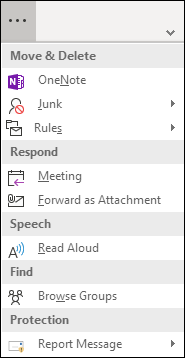
右键单击“响应”组中的“会议”选项,然后选择“固定到功能区”。
“ 使用会议答复 ”按钮将显示在简化功能区上,并且将从溢出项中消失。
从简化功能区中删除按钮
可通过两种方法从简化功能区中删除按钮。
如果将按钮固定到功能区,则可以右键单击该按钮并选择“ 固定到功能区 ”以取消选中该选项。 按钮将返回到溢出区域。
如果要从简化功能区中删除其中一个默认按钮,请右键单击该按钮,然后选择“ 从功能区中删除”。 按钮将移动到溢出区域。