
在Outlook for Mac中,你可以与其他人共享日历信息,甚至可以使用委派让他们更高级地控制你的电子邮件和日历。
与助手(称为代理人)可以代表你接收和答复电子邮件以及会议请求和响应,这与助手类似。 还可以向代理人授予读取、创建或更改Microsoft Exchange Server邮箱中的项目的其他权限。
注意
共享日历
- 在Calendar视图中,在左侧导航中找到要共享的日历。
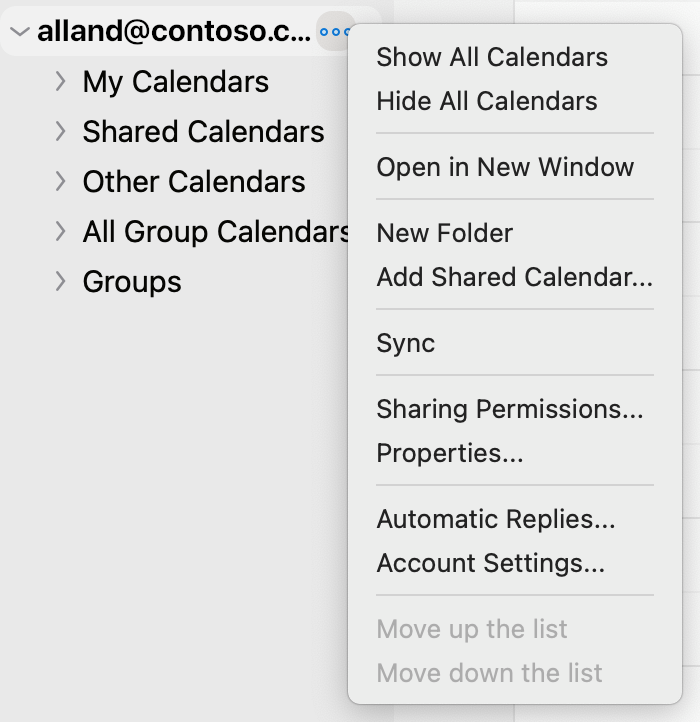
将鼠标光标悬停在要共享的日历的帐户名称上,单击 省略号 (...) 按钮或右键单击该帐户,然后选择“ 共享权限...”。
- 在“Calendar属性”窗口中,单击“加号 (+) ”按钮,并开始键入要与其共享日历的人员的姓名或电子邮件地址。
键入时,建议将显示在下方。 - 单击要与之共享的名称或地址。 然后在 “权限” 下拉菜单中,选择要授予该人员的权限级别。
这些内容可能包括: 可在我忙碌时查看、 可查看所有详细信息、 可以编辑等。
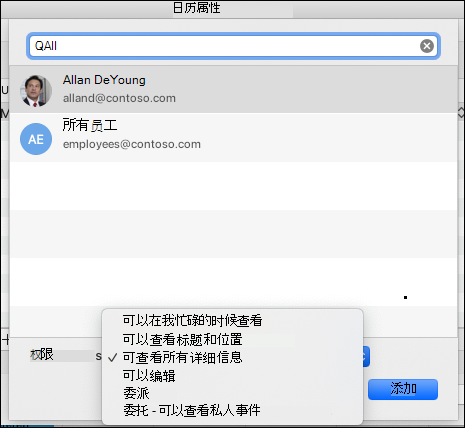
- 单击“添加”,然后会看到该名称与授予的权限一起显示在Calendar属性权限列表中。 单击“完成”。
要提供给收件人的其他信息
若要在 Microsoft 365 Exchange Online 环境中打开日历,请参阅如何启用和禁用 Outlook 日历共享更新
否则,如果使用 Exchange 本地或其他电子邮件帐户(例如 Outlook.com),请参阅以下文章(如果适用):
- Outlook for Windows:打开其他人的 Exchange Calendar
- Outlook 网页版:在 Outlook 网页版 中管理其他人的日历
- Outlook for Mac:在 Outlook for Mac 中打开共享 Exchange 日历
- Outlook 移动版:如何实现打开共享日历?
- Outlook.com:在 Outlook.com 中共享你的日历
邮箱和日历委派
- 在 Outlook 中的电子邮件或日历屏幕 (,无论要为) 创建代理人,将鼠标光标悬停在要共享的日历的帐户名称上,单击 省略号 (...) 按钮或右键单击帐户,然后选择“ 共享权限...”。
- 在“Calendar属性”窗口中,单击“加号 (+) ”按钮,并开始键入要与其共享日历的人员的姓名或电子邮件地址。
键入时,建议将显示在下方。 - 单击要与之共享的名称或地址。 然后在 “权限” 下拉菜单中,选择要授予该人员的委托权限级别。
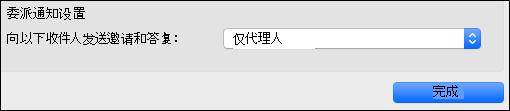
- 然后,你可以通过转到“委托通知设置”下拉菜单并选择想要 (选项(例如 “仅委托”、“ 我的代理人和我”等)来更改通知设置,) 。
停止共享或删除委托
在“邮箱属性”或“Calendar属性”窗口中, (要删除) 的用户,选择要停止共享的用户或作为代理人删除的用户,单击“减号 (-) ”按钮,你将停止与他们共享你的帐户。