
步骤 1:导出 Gmail 联系人
- 从 Gmail 帐户中选择 “Gmail >联系人”
- 选择“ 更多 >导出”。
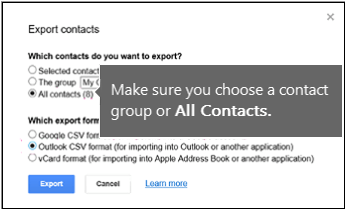
- 选择要导出的联系人组。
- 选择导出格式“Outlook CSV (用于导入 Outlook 或其他应用程序)”。
- 选择“导出”。
- 出现提示时,选择“另存为”,然后浏览到要保存文件的位置。
注意
Google 不会导出联系人的照片。
步骤 2:将 Gmail 联系人导入 Outlook 2013 或 2016
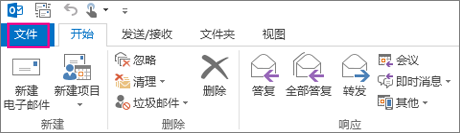
- 选择 “文件 > 打开”&“导出>导入/导出”。
- 选择“从另一个程序或文件>导入”“下一步”。
- 选择 “逗号分隔值>”“下一步”。
- 在“导入文件”框中,浏览并选择保存了 Gmail 联系人的 .csv 文件。
- 选择希望 Outlook 处理重复联系人的方式。 >下一步 。
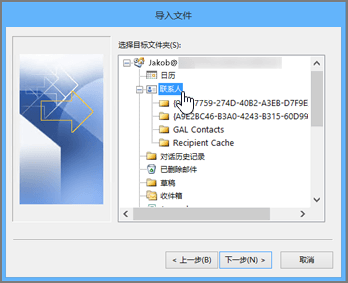
- 在 “选择目标文件夹 ”框中,根据需要滚动到顶部,然后选择“ 联系人 ”文件夹 >“”下一步”。
- 选择“完成”。
Outlook 将联系人导入到 Outlook。
步骤 3:在 Outlook 中查看联系人
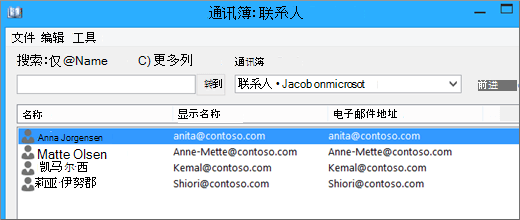
- 在 Outlook 中,依次选择“通讯簿”、你的邮箱名称和“联系人”。
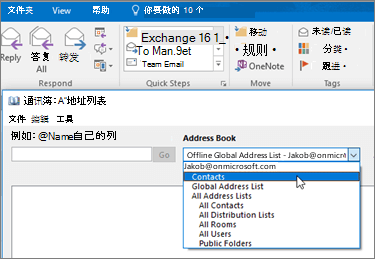
- 你将看到你的通讯簿中的联系人列表。
修复导入 Gmail 联系人的问题
接收到错误消息:如果尝试同时导入超过 2000 个联系人,你将看到错误消息。 使用 Excel 等程序打开 CSV 文件,将你的联系人列表拆分为更小的 .csv 文件,然后导入每个新创建的 CSV 文件。
Outlook 中不显示联系人:如果你已完成导入过程而 Outlook 中未显示任何联系人,请执行以下操作:
找到从 Google 导出的 csv 文件。 默认文件名为 contacts.csv。
使用 Excel 打开从 Google 导出的 CSV 文件。
检查该 CSV 文件中有无信息。 如果 CSV 文件中不存在任何信息,则表明从 Google 导出未成功。 在这种情况下:
- 删除 contacts.csv 文件。
- 再次从 Google 导出联系人。 请务必选择导出“所有联系人”或适当的联系人组。
- 导出联系人后,请使用 Excel 打开 CSV 文件并检查其中有无数据。 关闭文件时,Excel 会多次提示你“是否确定要以 CSV 格式保存?”始终选择 “是”。 如果选择“否”,则该文件将变得混乱,需要使用新的 .csv 文件重新开始。
- 重复将 contacts.csv 文件导入到 Outlook 的步骤。
联系人缺少信息:导入联系人后,如果你打开 Outlook 并看到未全部导入信息,请用 Excel 打开 CSV 文件以查看其中有无信息。
- 你可以使用 Excel 编辑 CSV 文件,以添加姓名和其他缺失的信息。
- Outlook 要求列标题位于第一行,因此请勿将其替换为其他内容。
- 当你保存 CSV 文件时,Excel 将数次提示“是否确定将该文件保存为 CSV 格式?”始终选择“是”。 如果选择“否”,则该文件将变得混乱,你将需要从 Gmail 导出列表以便重新开始。
- 重复将 contacts.csv 文件导入到 Outlook 的步骤。 在步骤 5 中,当系统提示处理重复项时,请务必选择“将重复项替换为导入项”。
| 如果要在 Outlook 2016 或 2013 年将 Gmail 联系人导入 Outlook.com 帐户 (或其他Exchange ActiveSync帐户) ,请参阅将联系人导入 Outlook.com 帐户。 |
|---|