
你可以在邮件上设置敏感度级别,以帮助收件人在发送邮件时了解你的意图。
但是,敏感度级别不会阻止收件人对邮件执行任何操作。 接收电子邮件People可以对其想要的邮件采取任何操作,例如将机密邮件转发给其他人。 若要限制收件人可对你发送的邮件执行的操作,建议使用Office 365邮件加密或信息权限管理 (IRM) (如果组织中可用)。
注意
本文中所述 的敏感度级别不同于 敏感度标签。 敏感度标签是一项 Microsoft 365 功能,可用于将标签应用于电子邮件或文件,使其符合组织的安全策略。 有关敏感度标签的详细信息,请参阅 在 Office 中将敏感度标签应用于文件和电子邮件。
设置消息的敏感度级别
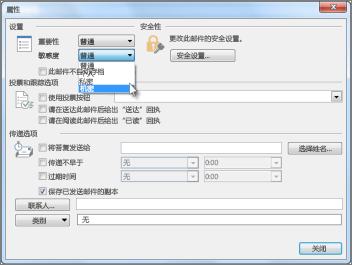
- 从草稿电子邮件中选择“ 文件>属性”。
- 在 “设置”下的 “敏感度 ”列表中,选择“ 普通”、“ 个人”、“ 专用”或“ 机密”。
默认值为 Normal。 - 选择 “关闭”。 撰写完邮件后,选择“ 发送”。
收件人看到以下文本显示在收到的邮件的 InfoBar 中,具体取决于 “敏感度 ”设置:
如果敏感度为“普通”,则不会为邮件指定任何敏感度级别。 因此在信息栏中不显示任何文本。
对于 “专用”,收件人在 InfoBar 中看到“ 请将其视为专用 ”。
对于 “个人”,收件人在信息栏中看到“ 请将其视为个人 ”。
对于 “机密”,收件人在 InfoBar 中看到“ 请将其视为机密 ”。
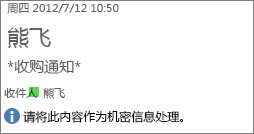
注意: 收件人的收件箱规则不会转发或重定向敏感度级别为 “专用 ”的邮件。
为所有新消息设置默认敏感度级别
- 选择 “文件>选项>”“邮件”。
- 在“发送消息”下,在“默认敏感度级别”列表中选择“普通”、“个人”、“专用”或“机密”。
使用 IRM 限制对消息的权限
注意
仅当你使用具有合格Microsoft 365 订阅的工作或学校帐户时,此功能才可用。
若要限制收件人可以对你发送的邮件执行的操作,必须使用信息权限管理 (IRM) 。 系统管理员必须先安装 IRM,然后才能对电子邮件应用限制。 如果在“选项”选项卡上未看到“加密”按钮,则可能未设置 IRM。
在电子邮件中,选择“选项”选项卡上的“加密”。
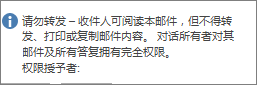
Outlook 设置“ 请勿转发 ”权限 (这也会阻止打印) 并将以下文本添加到邮件顶部:
重要
IRM 无法阻止恶意程序或计算机病毒擦除、被盗、损坏或捕获和传输内容。 它也无法阻止人们手动编写内容、重新打字或拍摄数字照片或屏幕捕获消息。
提示
Outlook 有多种其他权限设置可供选择。 若要查看列表,请选择“ 加密 ”按钮下的向下箭头。