
Outlook 提供功能区两种不同样式的选择:简化功能区或经典功能区。 如果选择新的简化功能区,你喜欢的菜单项和命令可能位于你习惯的不同位置。
若要查找最常使用的命令,可以在 Outlook 客户端的“ 告诉我要执行的操作”框中键入 操作的名称。 Outlook 将显示命令本身以及该命令的帮助。
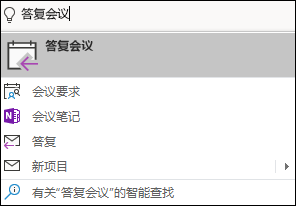 还可以使用此参考指南查找操作。 经典功能区菜单选项显示在左侧,简化功能区选项显示在右侧。
收件箱和邮件文件夹命令
| 菜单项 | 简化功能区 |
|---|---|
| 新电子邮件、会议请求和其他项目 |

|
| 删除、存档 |

|
| 答复、全部答复、转发 |

|
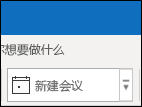
| 快速步骤 |
|
| 分类、跟进、标记为已读/未读 |

|
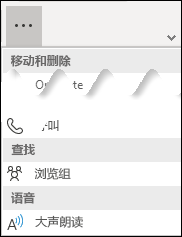
| 浏览组 |
|
| 搜索人员、通讯簿、筛选电子邮件 |

|
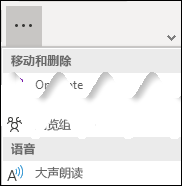
| 语音 |
|
消息命令
| 菜单项 | 简化功能区 |
|---|---|
| 粘贴文本和格式刷 |

|
| 附加文件 |

|
| 后续和更改优先级的标志 |

|
| 检查姓名并访问通讯簿 |

|
| 听写 |

|
Calendar和会议命令
| 菜单项 | 简化功能区 |
|---|---|
| 更改日历视图 |

|
| 查看接下来的七天或转到今天 |
|
| 创建新会议 |

|
| 转发会议 |

|
| 更改“显示为”并添加提醒 |

|
| 保存、删除或移动会议 |

|
| 邀请与会者 |

|
| 更改重复周期并查看时区 |

|
| 添加 Skype 或 Teams 会议 |

|
| 对会议的重要性进行分类或设置 |

|
联系人和人员命令
| 菜单项 | 简化功能区 |
|---|---|
| 保存联系人 |

|
| 删除或移动联系人 |

|
| 向联系人发电子邮件 |

|
| 对联系人进行分类或标记 |

|
| 搜索联系人 |
|
| 在联系人详细信息屏幕之间切换 |

|
| 共享联系人 |
|
| 创建新联系人 |
|
任务命令
| 菜单项 | 简化功能区 |
|---|---|
| 创建新任务 |

|
| 标记或分类任务 |

|
| 设置任务的重要性 |

|
| 对任务执行操作 |

|