类别使你可以轻松地在 Outlook 网页版 和新 Outlook 中标记、标记和分组邮件。 从默认类别中选择或创建自己的类别,并为您的邮件指定一个或多个类别。
其他人看不到你分配的类别。
注意
如果说明与看到的说明不匹配,则可能使用的是 Outlook.com 或较旧版本的 Outlook 网页版。 尝试经典Outlook 网页版 Outlook.com 中的类别或说明。
向电子邮件添加类别标记或标签
方法 1:
在新 Outlook 中,选择要分类的电子邮件或邮件。
从顶部工具栏中,选择分类,然后执行下列操作:
- 若要进行分类: 搜索或选择要使用的类别。
- 若要删除类别: 清除类别旁边的复选标记。
注意
如果您已分配了大量的类别,但看不到您正在寻找的类别,请单击列表底部的所有类别。
方法 2
右键单击电子邮件或所选邮件,然后从列表中选择“ 分类 ”。 然后,请执行下列操作:
- 若要应用类别: 选择您要使用的类别。
- 若要删除类别: 清除类别旁边的复选标记。
注意
如果选择已应用类别的多封邮件,下拉列表将只显示那些应用于所有已选中邮件的类别。
向日历事件添加类别标记或标签
注意
您无法将类别应用于约会或会议系列的实例。 您只能为整个系列应用类别。
- 右键单击日历事件。
- 选择类别,然后选择一个类别来应用,或清除类别旁边的复选标记以删除它。
如果看不到您正在寻找的类别,在列表底部的底部选择所有类别。
显示类别电子邮件和日历事件
若要查看已使用类别标记的所有邮件,请执行以下操作:
- 打开 类别列表。
- 选择“ 添加到收藏夹”。
- 返回到收件箱,可在其中看到 “收藏夹 ”文件夹列表中的类别。
重命名类别
不能重命名类别,但可以创建一个具有新名称的新类别。
提示
如果要替换邮件中的类别,请在删除旧类别之前应用新类别。
创建类别标记或标签
方法 1:
- 在新 Outlook 中,选择电子邮件或日历事件并右键单击。
- 从类别菜单中,选择新类别。
- 键入类别的名称,然后如果需要,可以通过单击类别图标选择颜色。
- 按 Enter。 将创建类别,并将其应用于您所选择的项目。
方法 2
- 打开 类别列表。
- 选择创建类别。
- 键入类别的名称,然后如果需要,通过选择类别图标选择颜色。
- 按 输入。
更改类别颜色
打开 类别列表。
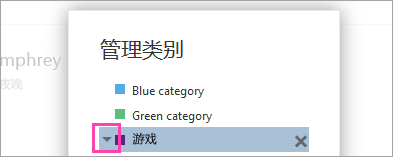
选择您想要更改的类别的图标。
从选取器中选择一种颜色。
注意
显示的颜色反映类别文本的颜色,而不是应用于项目时标签的背景颜色。
删除类别
- 打开 类别列表。
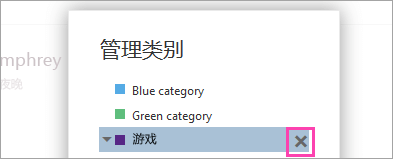
- 选择“
 以删除类别。