
待筛选邮件会将低优先级邮件移出收件箱,以便轻松扫描重要邮件。 待筛选邮件功能会分析你的电子邮件习惯,并基于过去的行为判断最有可能忽略的邮件。 然后将这些邮件移动到一个名为“待筛选邮件”的文件夹,随后你可以在其中查看它们。
选择相关版本以获取说明
说明略有不同,具体取决于是否使用新Outlook 网页版。 选择要使用哪个版本的Outlook 网页版以查看适用于你的步骤。
| 如果你的邮箱外观如下所示... | 如果你的邮箱外观如下所示... |
|---|---|

请参阅新版 Outlook 网页版说明。 |

请参阅经典 Outlook 网页版说明。 |
注意
如果您的组织已在工具栏中包含其徽标,则显示的内容可能与以上略有不同。
网页新版 Outlook 说明
经典 Outlook 网页版的说明
启用“待筛选邮件”
- 登录到 Outlook 网页版。 有关说明,请参阅如何登录到 Outlook 网页版。
- 转到 “
 >选项”。
>选项”。
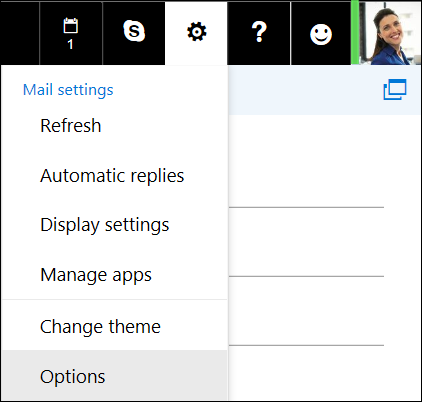
- 在左侧导航栏上,转到 “邮件>自动处理>待筛选邮件”。
注意
如果使用的是精简版Outlook 网页版,则可以访问“待筛选邮件”文件夹中的邮件,但不能打开或关闭“待筛选邮件”。 在“选项”>中关闭Outlook 网页版的精简版本Outlook 网页版并清除“使用Outlook 网页版的精简版本”复选框。 你所做的更改将在下次登录时生效。
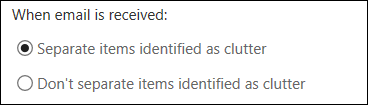
- 选择“ 单独项目”(标识为“待筛选邮件”),然后单击“
 保存”。
保存”。
帮助待筛选邮件功能更快地了解您的偏好
随着记录您的选择并使用该信息标识将来的类似邮件,“待筛选邮件”可能需要一段时间来完全适应您的偏好。 但您可以通过执行以下操作来帮助待筛选邮件功能更快地了解您的选项:
- 如果您看到错误地发送到“待筛选邮件”的邮件,请将它从“待筛选邮件”文件夹移动到收件箱。
- 如果您在收件箱中看到低优先级电子邮件,请将它移动到“待筛选邮件”文件夹。
待筛选邮件功能如何筛选邮件
待筛选邮件和垃圾邮件在到达收件箱之前都会进行筛选。 被识别为可能的垃圾邮件的邮件会被自动移到“垃圾邮件”文件夹,任何潜在的危险内容(例如,链接或附加的程序)将被禁用。
随后 Outlook 会处理规则(如果设置了任何规则)。 有关规则的详细信息,请参阅 使用 Outlook 中的规则管理电子邮件。
如果使用了“整理”,则会基于所选择的设置来管理邮件。 有关“整理”的详细信息,请参阅使用 Outlook 网页版中的存档、整理及其他工具整理收件箱。
接下来,待筛选邮件功能会分析剩余邮件,并基于您过去的行为筛选您通常会忽略或不回复的邮件类型。
来自某些人员的邮件永远不会被标识为混乱邮件:
- 您
- 如果你是Microsoft 365 商业应用版用户,则管理链中的任何人。
- 如果你是Microsoft 365 商业应用版用户,则直接下属。
“待筛选邮件”功能会探查邮件的各个方面来了解哪类邮件是您通常不会读的,例如:
- 发件人
- 您是否参与了对话
- 您是否是唯一收件人
- 重要性
随着阅读习惯的改变,杂物会学习和适应。
关闭“待筛选邮件”
可以在Outlook Web App中随时关闭待筛选邮件。
- 按照本文档开头的步骤登录到Outlook Web App。 然后,转到>选项>邮件>自动处理>待筛选邮件。
- 选择“ 不分隔标识为待筛选邮件的项目”,然后单击“ 保存”。
注意
禁用待筛选邮件功能之后,“待筛选邮件”文件夹仍保留在 Outlook 中。