
在Outlook for Mac中,系统性地延迟传递消息的规则不可用。 但 可以 延迟单个邮件的传递。
注意
- 以前版本的Outlook for Mac将此功能称为“稍后发送”。
- 此功能在 IMAP 或 POP 帐户(如 Gmail、Yahoo 或 iCloud)上不可用。
计划稍后发送的消息
Compose电子邮件,并在“收件人:”行中包含一个或多个收件人姓名。
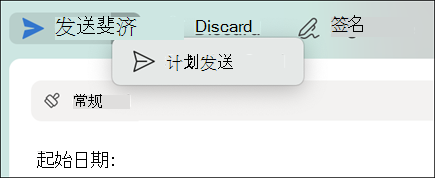
在“ 发送 ”按钮上,选择下拉箭头,然后选择“ 计划发送”。
输入要发送电子邮件的时间和日期。
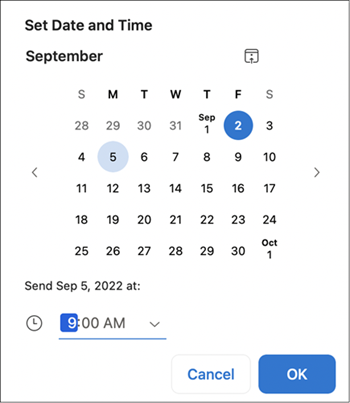
选择“确定”。
邮件将保存在 Drafts 文件夹中,直到指定的时间和日期。 即使您的计算机上未打开 Outlook,也会发送它。
取消计划稍后发送的消息
- 在 “草稿” 文件夹中,打开电子邮件。
- 选择 “取消发送”。

- 选择“是”进行确认。
消息将保持打开状态,以便你可以立即发送或延迟到其他时间。
要求
- 此功能仅适用于 Microsoft 365 订阅、Outlook 2019 for Mac 和 Outlook 2021 for Mac (选择“Outlook>关于 Outlook”以检查您的版本) 。
- 此功能需要 Exchange 帐户,例如托管在 Microsoft 365 或 Exchange 2016 CU5 及更高版本的 Outlook.com。
- 它不适用于 IMAP 或 POP 帐户,例如 Gmail、Yahoo 或 iCloud。