
在PowerPoint for Mac中,可以通过缩放和平移幻灯片的动画背景为演示文稿添加视觉兴趣。
若要开始创建动画背景,只需添加静态图像作为幻灯片背景,然后在“ 图片格式 ”选项卡上,选择“ 动画”作为“背景”。
向静止幻灯片背景图像添加动作
- 选择要向其添加动画背景的幻灯片,然后转到 “插入>图片”,然后选择“ 照片浏览器 ”或“ 文件照片”。
- 选择所需图片,然后选择“插入”。 可能需要调整图片大小才能填满幻灯片。
- 在“ 图片格式 ”选项卡上最右侧,选择“
 以背景形式进行动画处理。
此时会打开一个对话框,其中显示了背景图片的预览。 - 选择要将动画背景的移动聚焦在图片中的各个部分。 选择完兴趣点后,选择“ 应用”。
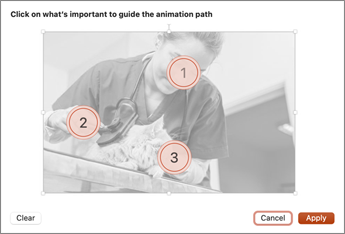
- 若要在操作中查看动画,请在“ 幻灯片放映 ”模式下查看幻灯片。
若要编辑动画,请选择背景图片,然后选择再次将动画设置为背景,并重复步骤 4。
你可以在背景图像上向幻灯片添加文本和其他内容,当背景在幻灯片后面移动时,它们将保留在原位。
注意
虽然只能在 PowerPoint for macOS 中创建动画背景,但它们可以在其他版本的 PowerPoint 中播放。