
若要使用户利用许多 SharePoint 工作流模板,需要在网站的网站集中启用它们。
注意
自 2020 年 8 月 1 日起,新租户的 SharePoint 2010 工作流已停用,并已于 2020 年 11 月 1 日从现有租户中删除。 如果使用的是 SharePoint 2010 工作流,我们建议迁移到 Power Automate 或其他受支持的解决方案。 有关详细信息,请参阅 SharePoint 2010 工作流停用。
启用 SharePoint 工作流模板
SharePoint 提供预生成工作流模板,用于自动执行某些任务,例如收集签名或获取文档的审批。 下面介绍如何启用它们。
在 SharePoint 服务器 的顶级网站中,单击标题栏上的 “设置
 ,然后单击“ 网站设置”。
在 Microsoft 365 中的 SharePoint 中,单击然后单击“网站内容”。 在“网站内容”中,单击“ 网站设置”。在“ 网站集管理员”下的“网站设置 ”页上,单击“ 网站集功能”。
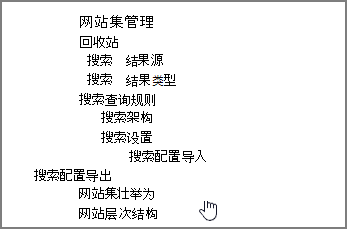
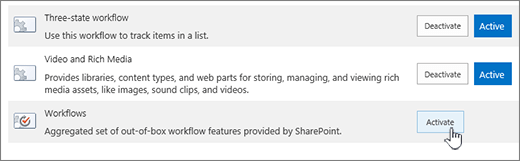
在“网站集功能”页上,搜索“工作流”。 应找到多个列表,如下所示。
- 三态工作流
- 工作流 (包含签名集合和多个其他工作流模板)
- “处置审批”工作流
- 发布审批工作流
单击要启用的工作流旁边的“ 激活 ”。
完成后,关闭 “网站设置 ”。
我们将认真倾听!
本文是否有帮助? 如果有帮助,请在此页面底部告知我们。 请告诉我们哪些内容不清楚或缺失。 请同时告知问题是如何出现的、所用 SharePoint 版本、OS 和浏览器。 我们将根据你的反馈确认是否属实,添加信息并更新本文。