
如果要对 SharePoint 文档库中的文件进行更改,但阻止其他人同时进行更改,检查文档库中的文件。
从 SharePoint 文档库检查文件时,只有您可以对其进行编辑。 可以在 Microsoft 365 中联机或脱机编辑文件,并在再次签入文件之前根据需要保存更改。 完成对文件的更改后,请从库中检查文件以上传更改。 如果改变主意,可以放弃更改并撤消检查。
注意
如果未看到这些示例中所示的用户界面,则可能使用的是 SharePoint 的早期服务器版本。 有关详细信息,请参阅签出、检查或放弃对 SharePoint 库中文件的更改。
注意
检查文件时,它不会发生任何变化。 该文件仍存储在库中。 它只是标记为显示你具有独占编辑权限,直到你再次检查它。 若要对其进行编辑,必须下载文档或在线编辑文档。 如何编辑或更新文件取决于文件类型。 如果是Word文档,则可以使用 Microsoft 365 中的Word或Word的桌面副本。 对于不是 Microsoft 365 格式的文件,请下载该文件,并使用你通常用于该格式的任何编辑器。
从文档库签出文件
可以一次检查一个或多个文件。
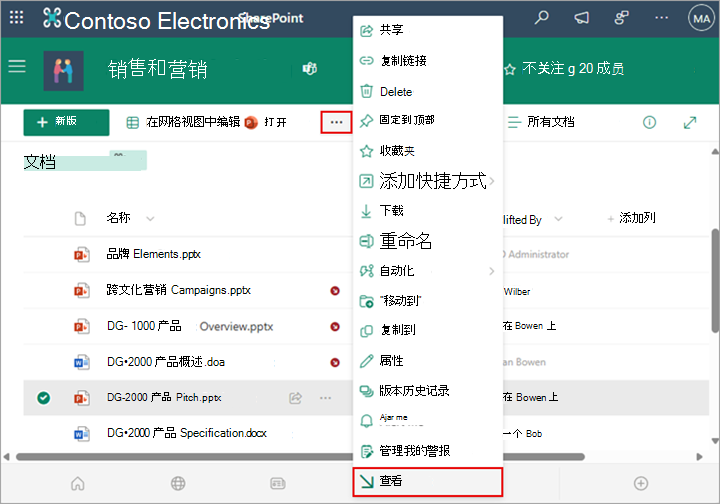
打开包含要检查的文件的库,选择文件,在工具栏中选择“更多”菜单...,然后选择“签出”。
注意
也可以右键单击该文件,选择“ 更多”,然后选择“ 签出”。
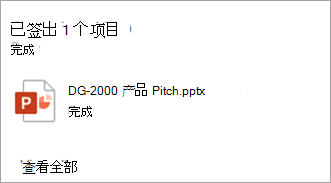
此时会显示一个对话框,显示已签出的文件。
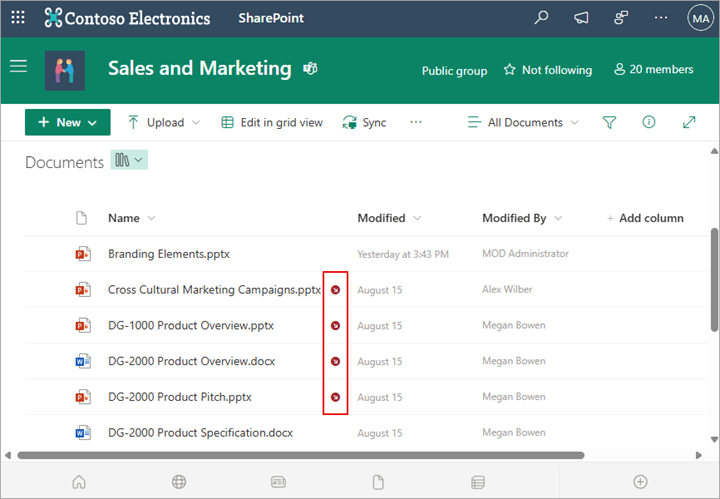
已签出的每个文件名旁边会显示一个签出图标。
将文件签入到文档库
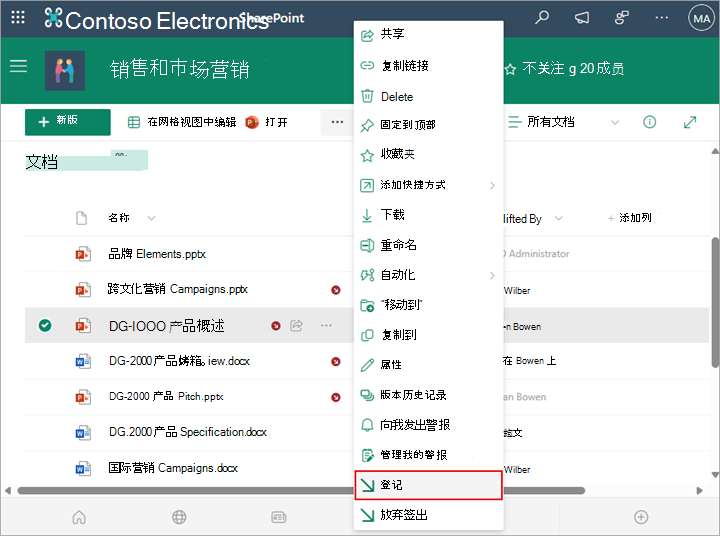
打开文档库,然后选择要在其中检查的文件。 在工具栏中选择“ 更多 ”菜单 ... ,然后选择“ 签入”。
注意
也可以右键单击该文件,选择“ 更多”,然后选择“ 签入”。
在“ 签入 ”对话框中,可以输入批注,例如更改或添加的内容。
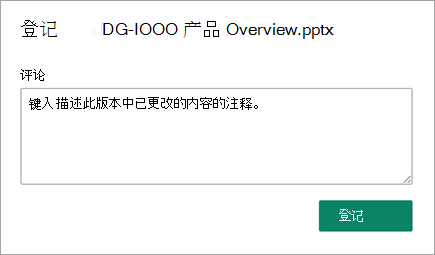
完成后,选择“ 签入”。
如果在尝试检查时发生了未保存的更改,则会收到一条消息,指出 (项或) 项未更新。
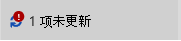 在签入之前,请确保已保存对文档所做的更改。 只要签出 Microsoft 365 文档中的 SharePoint,其他人就不能编辑它。
注意
- 若要检查或检查多个文件并在其他人的文件中检查,您需要单击“返回到经典 SharePoint”,并按照签出、检查或放弃对 SharePoint 库中文件的更改中的步骤操作。
- 若要退出 SharePoint 经典体验,请关闭所有浏览器窗口,然后再次登录到 Microsoft 365。
放弃文档库中检查
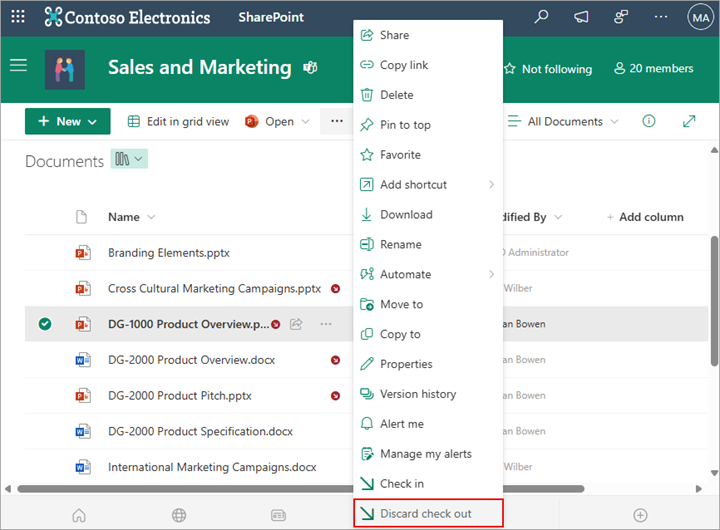
打开文档库,然后选择要放弃检查的文件。
在工具栏中选择“更多”菜单...,然后选择“放弃”检查输出。
注意
也可以右键单击该文件,选择“ 更多”,然后选择“ 签入”。
你将看到“放弃检查”对话框,以确认丢失对文档所做的任何更改。 选择“ 是 ”以继续。
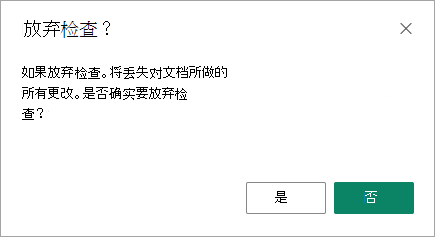
此时会显示一条消息,确认你的操作。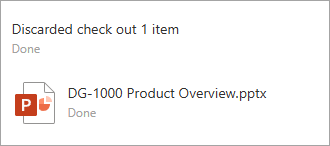
注意
- 若要检查多个文件,以及检查其他人的文件中,您需要单击“返回到经典 SharePoint”,并按照签出、检查或放弃对 SharePoint 库中文件的更改中的步骤操作。
- 若要退出 SharePoint 经典体验,请关闭所有浏览器窗口,然后重新登录到 Microsoft 365。
如何查看谁签出了文件
查看签出文件的快速方法是将鼠标指针悬停在文件名上,以查看谁签出了文件。
还可以在库的默认视图中显示 “签出者 ”列。 这样,每个人都可以轻松查看谁签出了文档。在 创建文档库的自定义视图时,可以选择显示和隐藏哪些列。
如何将现有文件替换为新文件?
可以按照以下步骤将现有文档替换为新文档:
在文档库中,检查要替换的文件。
使用与要替换的文件完全相同的名称命名新文件,然后将其拖到库中,或使用“上传”按钮。 另一种方法是下载并覆盖文件。 有关上传的详细信息,请参阅 上传、查看和删除项目文件或文档。
在 Microsoft 365 的 SharePoint 中,将看到一个对话框,询问是要替换文件还是保留这两个文件。
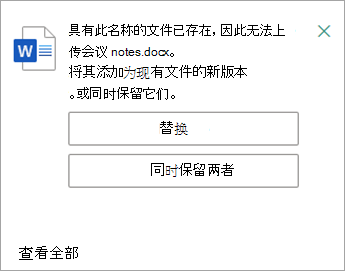
选择 “替换” 或 “保留两者”。
再次签入文件,将旧文件替换为新文件。 如果改变主意,请按照上面的放弃检查步骤进行操作。
如果已启用版本控制,则签入文件时,SharePoint 会创建一个新副本,保留早期版本。 有关版本控制的详细信息,请参阅 列表和库中的版本控制工作原理。
请留下评论
更新时间:2023 年 1 月 31 日。
本文是否有帮助? 如果有用,请在本页面底部告知我们。 如果此文帮助不大,请告知我们其中令人困惑或不完善的地方。 请同时告知所用 SharePoint 版本、OS 和浏览器。 我们将根据你的反馈确认是否属实,添加信息并更新本文。