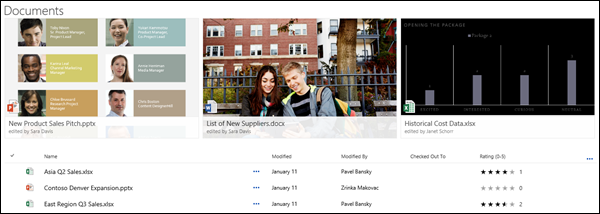
您可以在 Microsoft 365 的 SharePoint 中突出显示文档库中的重要文件、文件夹或链接,或者通过将重要文件、文件夹或链接固定到文档库的顶部来SharePoint Server 2019。 固定项目时,缩略图图像将显示在文档库页面的顶部,使用户更容易找到它。 然后,只需单击图像即可在浏览器窗口中打开该项。 如果单击缩略图的右上角,文档库左上角的菜单将更改为可对该项目执行的其他操作的列表。
注意
特定于单一文件夹或库视图的突出显示区域。 使用自定义视图时,需要将项固定在希望其显示的每个视图中。
注意
此过程在经典体验中不可用。
突出显示文档库中的项
转到包含要突出显示的文件、文件夹或链接的文档库。
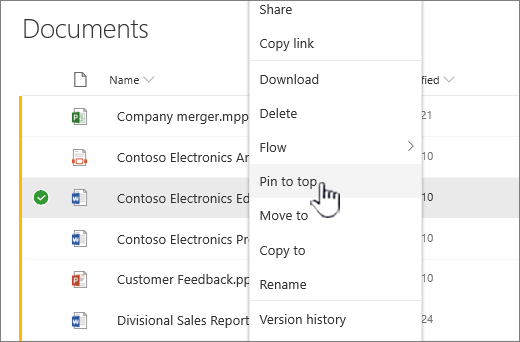
右键单击要突出显示的文件、文件夹或链接,然后选择“ 固定到顶部”。
注意
每个库、文件夹或视图最多可以突出显示 3 个项目。
更改突出显示项的顺序
- 转到突出显示项的文档库、文件夹或视图。
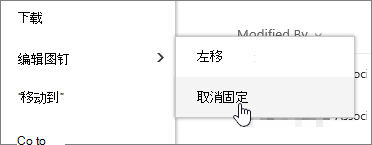
- 右键单击要重新排序的文件或文件夹,然后选择 “编辑固定”。
- 选择“ 向右移动” 或“ 向左移动 ”以对项重新排序。
取消固定项
转到突出显示项的文档库、文件夹或视图。
右键单击要停止突出显示的文件或文件夹,然后选择“ 取消固定”。
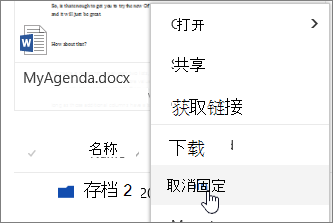
如果固定了多个项目,请选择 “编辑固定”,然后单击“ 取消固定”。