内容类型是一种对要使用列捕获的列表项或文档的信息进行分组的方法。 可以根据需要从内容类型中添加和删除列。 但是,它们需要管理员权限才能创建或删除。
若要详细了解如何在网站、库或列表级别向内容类型添加列,请参阅 向内容类型添加列。 有关添加内容类型的详细信息,请参阅 创建或自定义网站内容类型 和 向列表或库添加内容类型。
若要从内容类型中删除列,请执行以下步骤:
警告
如果显示的内容类型不是超链接或无法选择,则表示网站从其他网站继承其内容类型。 若要从内容类型中删除列,必须在其他网站上对其进行更改。
从网站内容类型中删除列
通过添加列转到要更改网站内容类型的网站。
单击“设置Office 365
 ,然后选择“网站设置”。 (如果未看到 “网站设置” 选项,请单击“ 网站内容”,然后单击“ 网站设置”) 。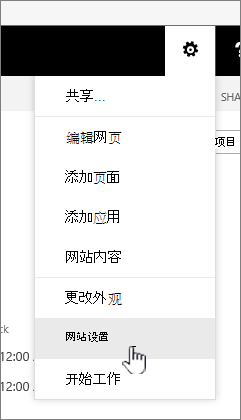
在“Web Designer库”下,选择“网站内容类型”。
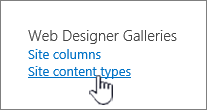
选择要从中删除列的内容类型的名称。
在 “列”下,选择要删除的列名称。
在“更新列表和网站内容类型”部分的“更新从此类型继承的所有内容类型?”下,如果要更新从此网站内容类型继承的所有内容类型,检查是。 如果不想更新从此网站继承的内容类型,检查否。
在右下角,选择“ 删除”。
如果上面选择了 “是” ,将看到以下提示: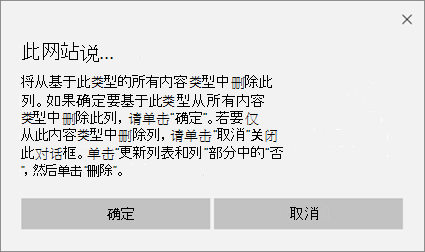
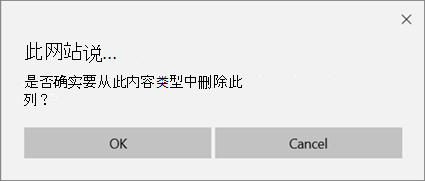
如果上面选择了 “否 ”,则会看到以下提示:
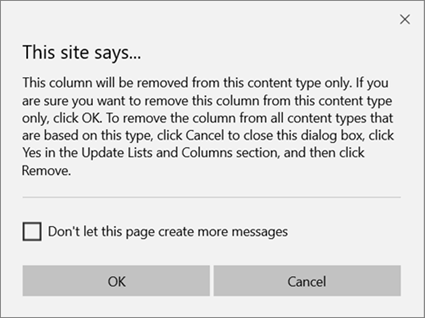
通过选择“ 确定”确认删除操作。
从列表或库内容类型中删除列
转到要通过删除列更改内容类型的列表或库。
执行下列操作之一:
如果你正在处理列表,请选择“ 列表 ”选项卡,然后选择“ 列表设置”。
如果在库中工作,请选择“ 库 ”选项卡,然后选择“ 库设置”。
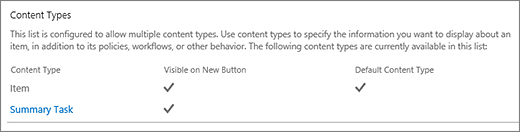
在 “内容类型”下,选择要从中删除列的内容类型的名称。
在 “更改内容类型列” 页上的“ 列”下,选择要删除的列名称。
选择“删除”。
选择“ 确定”,确认删除列。