
在 Microsoft 365 或 SharePoint 服务器 的 SharePoint 中创建网站后,您可以更改网站的设置,例如名称、徽标、说明、隐私级别和网站分类,以及网站的服务限制和权限。
本主题中的说明基于Microsoft使用标准用户界面组件生成的 SharePoint 网站。 如果你的管理员或网站设计者从根本上改变了网站的外观,你可能看不到此处显示的相同内容。 有关详细信息,请联系 SharePoint 管理员。
重要
若要更改徽标、标题、说明和其他设置,您必须对 SharePoint 网站具有所有者或设计器权限。 有关详细信息,请参阅 管理网站权限。
可以在 Microsoft 365 团队或 SharePoint 2019 通信网站中更改 SharePoint 的徽标、标题和其他设置。
注意
- 在 Microsoft Teams 中创建新的团队或专用频道时,将自动创建 SharePoint 中的团队网站。 若要编辑此团队网站的网站说明或分类,请转到 Microsoft Teams 中相应频道的设置。
- 若要详细了解 Teams 和 SharePoint 的基本部分以及它们彼此之间的关系,请参阅 Teams 和 SharePoint 集成。
在 Microsoft 365 团队或通信网站中更改 SharePoint 的标题、说明和其他网站信息
注意
在以下示例中,我们将演示如何使用管理员权限对工作组网站进行更改。 如果未看到 网站信息,则可能没有自定义 SharePoint 网站名称和说明的权限。 请与网站所有者联系,以获取自行进行更改的权限或为你进行更改。 有关详细信息,请参阅 管理网站权限。
选择 “设置”,然后选择“ 网站信息”。
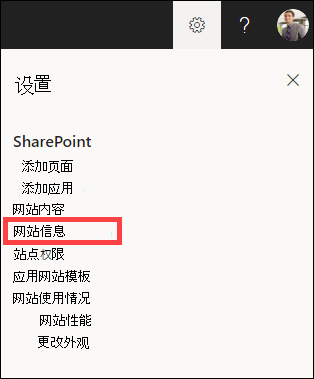
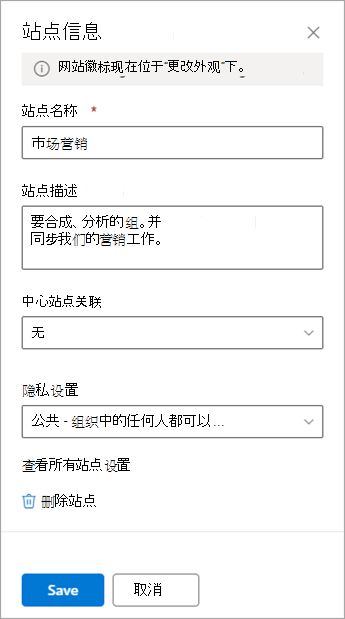
根据需要对以下字段进行更改:
- 站点名称 (必需)
- 站点描述
-
中心站点关联
选择要 与现有网站关联的 SharePoint 中心网站。 - 仅) (团队网站的隐私设置:
选择“ 公共 ”以允许组织中的任何人访问您的网站;如果仅希望成员访问您的网站,请选择“ 专用 ”。
注意
如果 “中心网站关联 ”选项灰显,或者其中未列出任何网站,则可能没有权限将网站与中心网站关联,或者组织可能未使用中心网站。 与 SharePoint 管理员合作 设置 SharePoint 中心网站。
完成编辑后,选择“ 保存”。
在 Microsoft 365 团队或通信网站中更改 SharePoint 的徽标
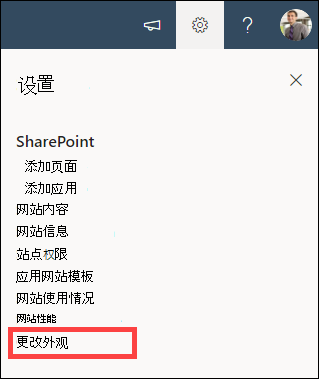
选择 “设置”,然后选择“ 更改外观”。
注意
在以下示例中,我们将演示如何使用管理员权限对工作组网站进行更改。 如果未看到 “更改外观”,则可能没有自定义 SharePoint 网站名称和说明的权限。 请与网站所有者联系,以获取自行进行更改的权限或为你进行更改。 有关详细信息,请参阅 管理网站权限。
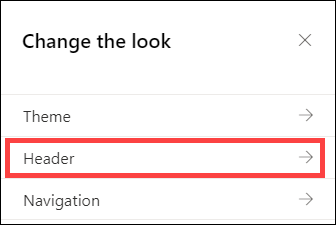
选择 “标头”。
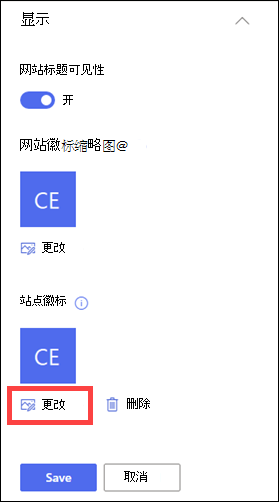
在“网站徽标”下的“显示”部分中,选择“更改”。
注意
若要确保图标正确呈现,请选择适合 64 x 64 像素到 192 x 64 像素范围内的图标, (宽度 x 高度) 。 网站徽标将显示在网站标头中。 网站徽标缩略图将出现在搜索、网站卡以及需要方形徽标的任何其他位置。
从计算机中找到用于徽标的图像。 有关建议的图像大小和接受格式的列表,请参阅 自定义 SharePoint 网站。
更改徽标后,选择“ 保存”。
重要
- 连接到 Microsoft 365 组的 Microsoft 365 团队网站中的 SharePoint 使用与 Microsoft 365 组相同的徽标。
- 更改 SharePoint 组连接团队网站的徽标时,相应Microsoft 365 组的徽标也会更改。
- 更改 Microsoft 365 通信网站和未连接到 Microsoft 365 组的 SharePoint 团队网站的徽标的过程是相同的。 在这种情况下,只有网站徽标会更改。
应用 SharePoint 网站模板
SharePoint 提供了多个网站模板,这些模板包含预填充的页面、页面模板、新闻帖子模板和 Web 部件,可根据组织的需求进行自定义。
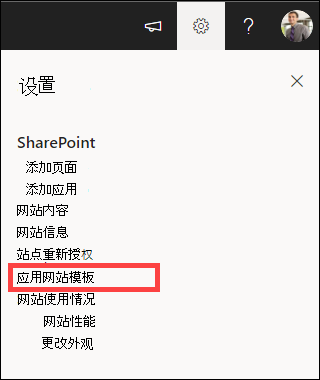
选择 “设置”,然后选择“ 应用网站模板”。
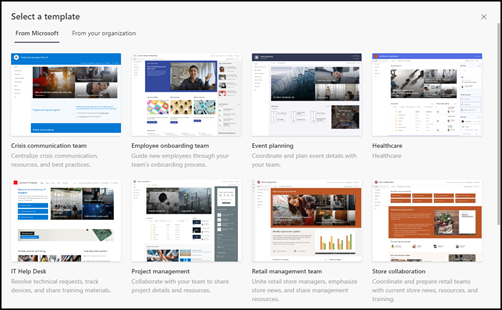
在 “选择模板” 窗口中,选择所需的 模板 。
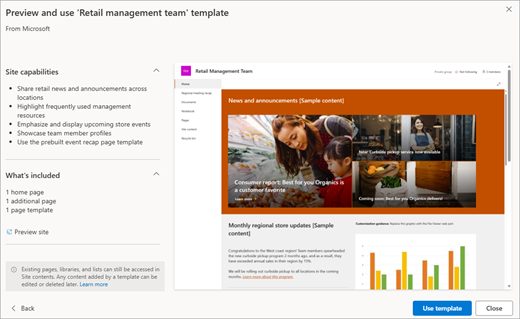
将显示包含其他信息的模板预览。 选择“ 使用模板 将模板应用到网站”。
有关 SharePoint 模板的详细信息,请参阅 应用和自定义 SharePoint 网站模板。
管理网站权限
网站权限级别基于 SharePoint 权限组。 SharePoint 权限组的成员可以访问网站而不 (网站访问者) 编辑网站,编辑网站 (网站成员) ,或者完全控制网站 (网站所有者) 。
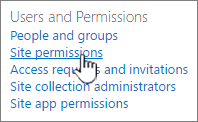
选择 “设置”,然后选择“ 网站权限”。
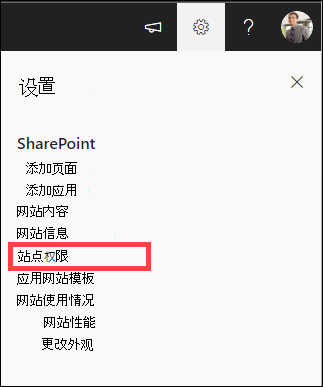
可以在此处添加成员并管理权限级别、共享权限和来宾过期。
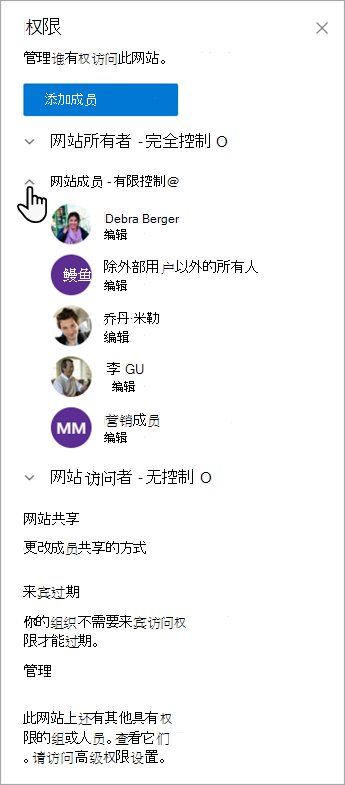
如果想要向网站授予权限的其他组或人员,请选择“ 高级权限设置”。
有关详细信息,请参阅 共享和权限。
邀请人员加入 SharePoint 团队网站
若要授予用户对网站的访问权限,可以将成员添加到与网站关联的 Microsoft 365 组,也可以与其他人共享网站,而无需将他们添加到 Microsoft 365 组。 有关网站权限的详细信息,请参阅 了解 SharePoint 中的权限级别。
注意
如果你是网站所有者,你将看到 高级权限设置 的链接,你可以在其中配置其他 SharePoint 权限设置。 有关详细信息,请参阅了解 SharePoint 中的权限级别。
选择 “设置”,然后选择“ 网站权限”。
选择“ 添加成员 ”,然后选择以下选项之一。
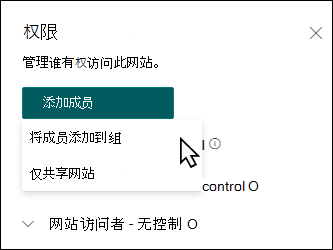
将成员添加到组 ,以将成员添加到与您的网站关联的Microsoft 365组, (首选方法) 。
做出此选择后,将显示网站的组成员身份。 选择“ 添加成员”,输入姓名或电子邮件地址,然后选择“ 保存”。
默认情况下,添加到 Microsoft 365 组的成员将添加到 SharePoint 网站成员权限组中,并且可以编辑网站。 他们还对Microsoft 365 组资源(如组对话、日历等)拥有完全访问权限。
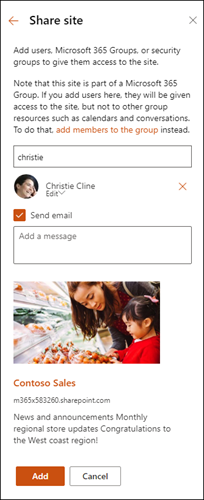
共享网站仅 用于与他人共享网站,而不将其添加到与网站关联的Microsoft 365 组。
输入名称或电子邮件地址,选择向下箭头以选择 SharePoint 权限级别,然后选择 “添加”。
共享网站允许用户访问网站,但他们无权访问Microsoft 365 组资源,例如组对话、日历等。
更改个人的网站权限
若要更改个人或组的权限级别,请选择该个人或组的 SharePoint 权限级别旁边的向下箭头,然后选择 “完全控制 ”以将其添加到“网站所有者”组,或选择“ 读取 ”将其添加到“网站访问者”组。
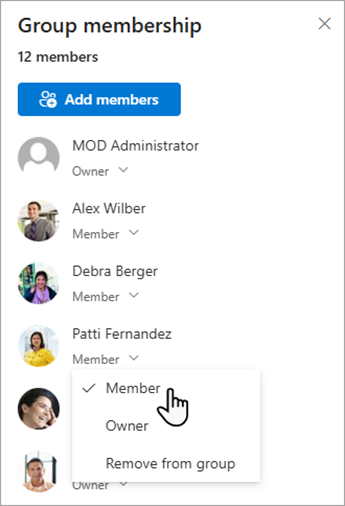
更改 Microsoft 365 组成员的网站权限
通过更改当前属于 Microsoft 365 的成员的权限级别,可以更改他们在网站上拥有的控制级别,而无需从 Microsoft 365 组中将其删除。
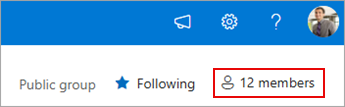
选择网站右上角 的成员 。
选择要更改的成员旁边的 向下箭头 ,然后选择 权限级别。
从个人中删除网站权限
在 Microsoft 365 的 SharePoint 中,删除不是与您的网站关联的 Microsoft 365 组成员的人员:
注意
“删除”选项仅适用于不属于 Microsoft 365 组的个人。
选择 “设置”,然后选择“ 网站权限”。
选择要删除的成员的权限级别旁边的 向下箭头 。
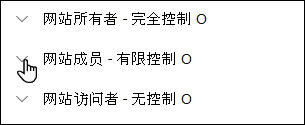
选择要删除的成员旁边的 向下箭头 ,然后选择“ 删除”。
注意
如果删除了 仅使用共享网站添加的成员,并且该成员也是 Microsoft 365 组的一部分,则他们仍会保留来自 Microsoft 365 组的权限。
删除与网站关联的 Microsoft 365 组的成员
在 Microsoft 365 的 SharePoint 中,删除与您的网站关联的 Microsoft 365 组的成员:
注意
“从组中删除”选项仅适用于属于 Microsoft 365 组的个人。
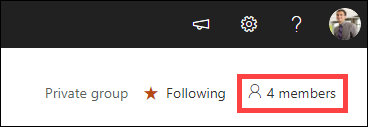
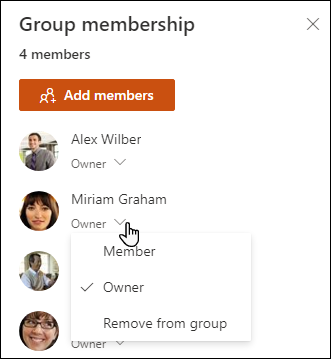
选择网站右上角 的成员。
选择要删除的成员的权限级别旁边的 向下箭头 ,然后选择“ 从组中删除”。
注意
如果删除了属于 Microsoft 365 组的成员,但也是 使用共享网站添加的成员,则他们仍将保留其个人权限。
添加实时聊天
连接到Microsoft Teams 或其他协作平台,以便实时聊天并与团队共享资源。
- 若要了解有关连接到 Microsoft Teams 的详细信息,请参阅 从 SharePoint 创建Microsoft团队。
- 若要了解其他协作工具如何与 SharePoint 集成,请将实时通信、文件共享和无缝团队合作直接引入工作流。 有关连接首选工具的最新说明,请在线搜索相应提供商提供的最新指南。
网站的其他设置和限制
- 对于 Microsoft 365 服务、用户和存储限制中的 SharePoint,请参阅 SharePoint 限制。
- 若要管理大量数据,请参阅 管理大型列表和库。
- 使用Windows PowerShell设置存储配额和外部共享。 只能使用 Windows PowerShell 配置存储配额和外部共享。 如果你是管理员,则可以使用 Set-SPOSite 执行此操作。 有关使用 PowerShell 管理组的信息,请参阅使用 PowerShell 管理Microsoft 365 组。
对设置进行故障排除
- 尝试更改设置的最常见问题是没有正确的权限。 如果您不确定您的权限是什么,请与您的 SharePoint、网络或 Microsoft 365 管理员检查。
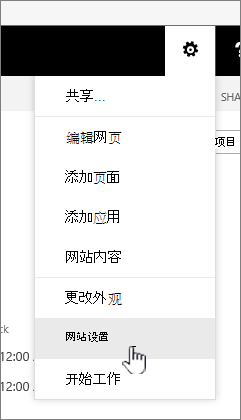
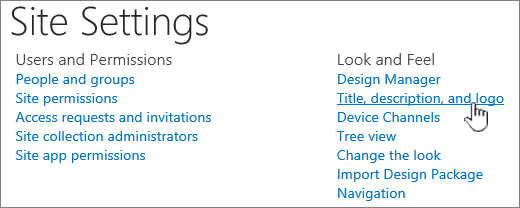
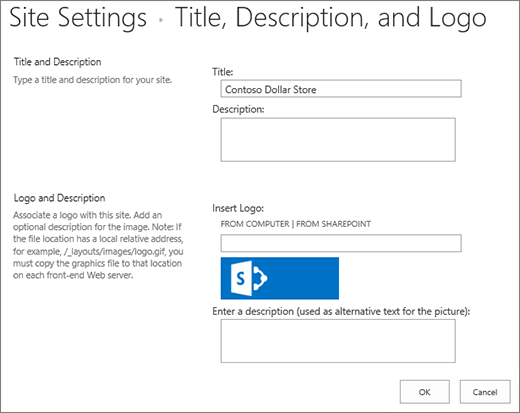
- 如果你有权限,请确保你正在使用的 SharePoint 版本。 有关详细信息,请参阅 我使用的是哪个版本的 SharePoint? 如果网站是使用旧版 SharePoint 生成的,则它可能使用的是经典外观。 若要更改徽标、说明或其他设置,请选择“ 2016 ”选项卡。SharePoint 经典体验对设置使用与 SharePoint 2016 相同的用户界面。


注意
- 某些功能逐步引入到已在 Microsoft 365 中设置了目标发布选项的组织。 这意味着你可能尚未看到此功能,或者它看起来可能与帮助文章中所述的内容不同。
- 组连接团队网站具有不同的自定义选项。 有关详细信息,请参阅 自定义“新式”团队网站。
- 无法从地址列表中隐藏组,以便编辑相应的 SharePoint 网站徽标。