重要
- 随着我们不断努力改进和统一我们的服务,SharePoint 新闻连接器将于 2024 年 7 月 22 日停用。
- 从 2024 年 7 月 22 日开始,我们将停止在 Microsoft Teams 中创建新的 SharePoint 新闻连接器。 然后,现有的 SharePoint 新闻连接器将停用,并且用户将不再从 2024 年 8 月 26 日收到通过此连接器发送的新发布通知。 在此处详细了解对用户的影响、替代解决方案和管理员操作项。
Microsoft Teams 是基于聊天的工作区,将人员、对话、内容和工具汇集在一起,以便更轻松地进行协作。 创建团队时,创建或连接到现有 Microsoft 365 组,该组将获取 SharePoint 团队网站。 SharePoint 团队网站包括 “新闻”功能,使你能够让团队参与其中,并让他们参与重要或有趣的故事。 若要进一步增强协作,可以配置与团队网站关联的Microsoft Teams 频道,以在频道对话中自动显示团队网站中的新闻文章。
注意
- 某些功能将逐步引入已选择加入 定向发布计划的组织。 这意味着你可能不会看到此功能,或者此功能可能看起来不同于帮助文章中的描述。
- 此功能使用 SharePoint 新闻连接器。 必须具有Exchange Online许可证才能使用任何连接器。
在 Teams 频道中设置新闻
在 Teams 中,导航到你想要显示有关新闻帖子的消息的团队和频道。 (可选)可以为帖子创建新频道。 有关如何执行此操作的信息,请参阅 Teams 和频道。
注意
要向其发布新闻文章的团队频道必须与发布新闻文章的团队网站相关联。
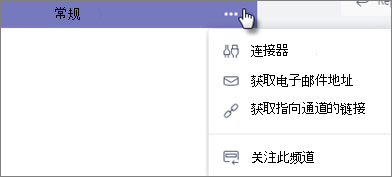
单击通道名称右侧的省略号 (...) ,然后单击“ 连接器”。
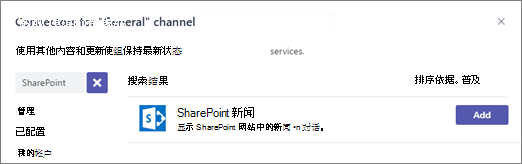
找到 SharePoint 新闻,然后单击“ 添加”。 如果看不到 SharePoint 新闻,请使用左侧的“搜索”框进行搜索。
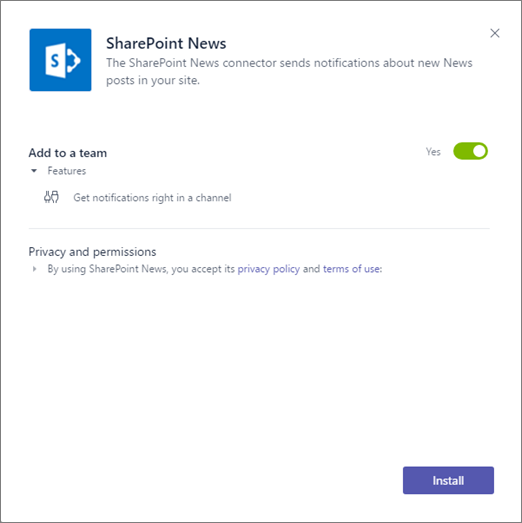
单击“安装”。
单击“保存”。
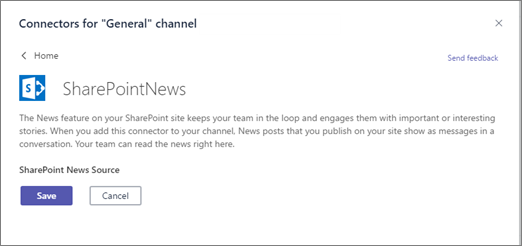
顺利完成! 现在,每次在团队网站上发布新闻文章时,都会在 Teams 频道中作为对话的一部分显示通知。
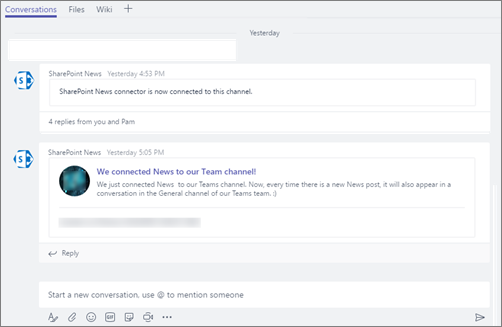
从 Teams 频道中删除新闻
- 在 Teams 中,导航到要删除“新闻”功能的团队和频道。
- 单击通道名称右侧的省略号 (...) ,然后单击“ 连接器”。
- 在 “管理”下,单击“ 配置”。
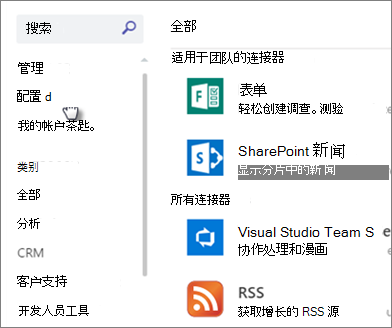
- 找到 “SharePoint 新闻”,单击“ 1 已配置”,然后单击“ 管理”。
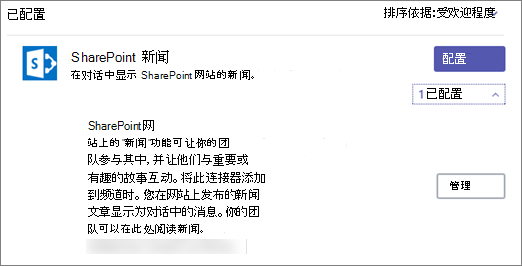
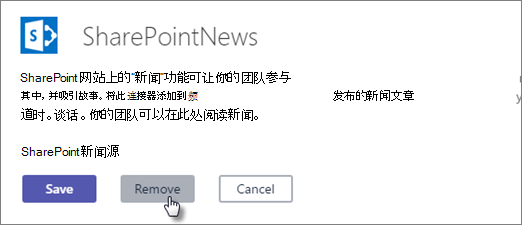
- 单击“删除”。