开始之前
在分配类别页和目录项页之前,请确保:
启用 托管导航。
创建导航术语集。 请参阅在术语集中创建和管理术语。
执行以下操作之一:
- 指定 SharePoint 在 将发布网站连接到目录时自动创建类别页和目录项页。
- 创建目录页面和目录项页面。 请参阅 如何:在 SharePoint 2013 中自定义基于目录的网站的页面布局。
你是所有者 SharePoint 组的成员。
将类别页和目录项页分配给术语
向术语分配类别页时,您指定的页面也将分配给该术语的子级。
重要
仅当术语集用作目录内容的标记术语集时,才应将类别页和目录项页分配给术语。
- 从 取代
 ,选择“ 网站设置”。
 - 在 “网站设置” 页上的“ 网站管理 ”部分中,选择“ 术语库管理”。
- 在 “术语库管理工具 ”页上的“ TAXONOMY TERM STORE ”部分中,选择要为其分配类别页和目录项页的术语。
- 选择“ TERM-DRIVEN 页面”选项卡。
- 若要向术语分配类别页,请在“目标页面设置”部分中,选择“检查”框“更改此术语的目标页,然后键入要分配的类别页的 URL。 或者,可以选择“ 浏览 ”按钮,然后选择要分配给术语的类别页。
- 若要将类别页分配给术语的子级,请选择“检查”框“更改此术语子项的目标页,然后键入要分配的类别页的 URL。 或者,可以选择“ 浏览 ”按钮,然后选择要分配给术语子项的类别页。
- 若要为标记有当前术语的目录项分配目录项页,请选择 “更改此类别的目录项页”,然后键入要分配的目录项页的 URL。 或者,可以选择“ 浏览 ”按钮,然后选择要分配给用术语标记的目录项的目录项页。
- 若要为标记有当前术语子项的目录项分配 目录项页,请选择“更改此类别子项的目录项页”,然后键入要分配的目录项页的 URL。 或者,可以选择“ 浏览 ”按钮,然后选择要分配的目录项页。
关于类别页和目录项页
类别页和目录项页面是页面布局,可用于以一致的方式跨网站显示目录内容。 使用这些页面,无需为要在整个网站中一致显示的内容创建许多单独的页面。
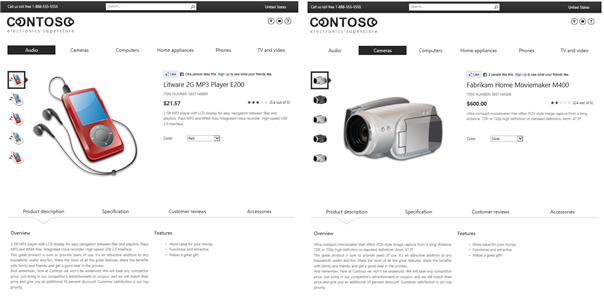
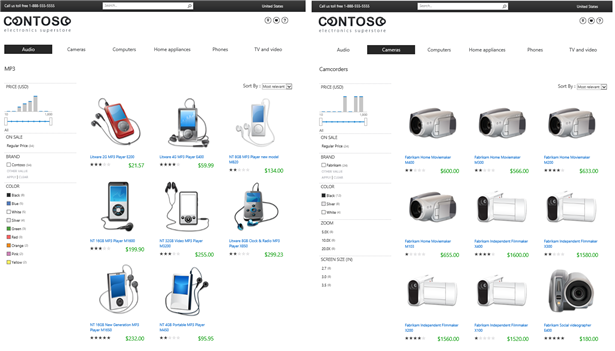
例如,假设你有一个销售电子设备的网站。 显示 MP3 播放器的页面的布局和结构应与显示相机的页面的布局和结构一致。 因此,可以创建一个类别页面并使用它来显示这两个产品组的内容,而不是创建一个页面来显示 MP3 播放器和一个页面来显示相机。
以下示例展示了如何使用一个类别页来显示两个不同的产品类别。
同样,显示 MP3 播放器的页面的布局和结构应与显示相机的页面的布局和结构一致。 可以创建目录项页并使用它显示每个项的内容,而不是为每个单独的项创建一个页面。
下面的示例演示如何使用一个目录项页来显示两个单独的产品。