
通过在内容搜索 Web 部件中配置简单查询和高级查询,在 SharePoint 经典页面上显示内容。
此 Web 部件专为经典页面设计。 如果不使用经典页面,检查突出显示的内容 Web 部件。
关于内容搜索 Web 部件 (CSWP)
在访问者浏览到包含 CSWP 的页面时,Web 部件将自动发布查询。 搜索结果将显示在 CSWP 中。 大多数情况下,访问者甚至不会知道用于显示其所查看内容的搜索技术。 对于访问者来说,这些页面的外观与其他网页完全相同。
通过在 CSWP 中配置查询,您就可以定义在访问者浏览包含 CSWP 的页面时能看到哪些内容。 默认情况下,CSWP 中的查询配置为显示网站中最近更改的三个项目。 通过配置查询,您就可以更改 CSWP 中显示的项目数目,以及要显示哪些内容。 例如,您可以对查询进行配置,以便 CSWP 显示特定列表中的 9 个列表项,或者访问者在文档库中最新创建的 6 个文档。
添加内容搜索 Web 部件
- 确保您是要添加 Web 部件的网站上的 Designers SharePoint 组的成员。
- 转到要添加 Web 部件的网页。
- 从取代“
 ,选择“编辑页面”。
 - 在要添加 Web 部件的区域中,选择“添加 Web 部件”。
- 在“类别”列表中,选择“内容汇总”。
- 在 “部件 ”列表中,选择“ 内容搜索>添加”。
通过在内容搜索 Web 部件中配置简单查询来显示内容
如果希望 CSWP 发出的查询很简单,例如,如果要将搜索结果限制为 结果源 或特定标记,则可能只需使用 “基本信息 ”选项卡上的配置选项。
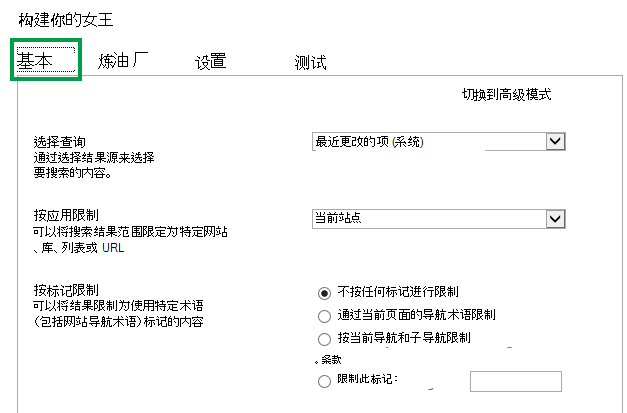
- 确保您是包含 CSWP 的网站上的 Designers SharePoint 组的成员.
- 转到包含要编辑的 CSWP 的页面。
- 从 取代 ,选择“ 编辑页面”。
- 在 Web 部件中,选择“内容搜索 Web 部件菜单”箭头 >“”编辑 Web 部件”。
- 在 Web 部件工具窗格内,在“属性”部分的“搜索条件”部分中,选择“更改查询”。
此时将打开一个对话框,效果如上图所示。 在此处,您可以按照下表所述配置查询。
| 选择查询 | 选择 “管理结果源” 以指定应搜索哪些内容。 |
|---|---|
| 按应用程序限制结果 | 从列表中选择一个选项来限制特定网站、库、列表或 URL 的结果。 |
| 按标记限制 | 您可以将结果限制为标记有术语的内容。 选择以下选项之一:不受任何标记限制搜索结果不受字词限制。按当前页的导航术语限制搜索结果仅限于使用当前页导航术语标记的内容。 导航术语将显示为友好 URL 的最后一部分。 此选项仅对使用托管导航的网站有意义。按当前导航和子导航限制搜索结果仅限于使用当前页导航术语标记的内容, (显示为友好 URL) 的最后一部分,以及使用当前导航术语的子术语标记的内容。 此选项仅对使用托管导航的网站有意义。 注意: 在跨网站发布方案中,仅当从“ 选择查询 ”菜单中选择的结果源是将 发布网站连接到目录时创建的目录结果源时,此选择才起作用。限制此标记搜索结果仅限于使用在框中键入的标记进行标记的内容。 |
通过在内容搜索 Web 部件中配置高级查询来显示内容
如果希望 CSWP 发出的查询是高级查询(例如,要使用 关键字查询语言 (KQL) 语法参考),则需要使用“基本信息”选项卡上的“高级模式”中可用的配置选项。
在 高级模式下配置查询时,还可以使用 查询变量 。 查询变量是在查询运行时使用值替换的占位符。 查询变量示例如下:{User.Name},查看页面的用户名称的占位符;{URLToken.1},从右到左计算,URL 中第一个值的占位符。
- 确保您是包含 CSWP 的网站上的 Designers SharePoint 组的成员.
- 转到包含要编辑的 CSWP 的页面。
- 从 取代 ,选择“ 编辑页面”。
- 在 Web 部件工具窗格内,在“属性”部分的“搜索条件”部分中,选择“更改查询”。
- 在随即打开的对话框中,选择“切换到高级模式”。
- 按照下表所述配置查询:
| “基本”选项卡 |
|---|
| 选择查询 |
| 关键字筛选器 |
| 属性筛选器 |
| 查询文本 |
| “精简条件”选项卡 |
|---|
| 如果您希望将搜索结果限制为拥有一个或多个精简值的项目,则应使用此选项卡。 在搜索架构中设置为精简条件的托管属性将列在“选择您的精简条件”部分中。 在列表中选择一个精简条件值,然后选择“添加”将其添加到查询中。 如果您希望搜索结果显示为有关一个或多个托管属性的组,请选择“显示更多”。 如果您要显示给定项目的多个变体,并且希望将其组织在单个结果下时,此功能非常有用。 |
| “排序”选项卡 |
|---|
| 在此选项卡中,您可以指定所需的搜索结果排序方式。 在搜索架构中设置为可排序的托管属性将列在“排序依据”下拉列表中。 在此列表中选择一个托管属性,然后选择“降序”或“升序”。 要添加更多排序级别,请选择“添加排序级别”。 如果从“排序依据”列表中选择了“排名”,可以通过选择“添加动态排序规则”来添加更多规则和条件。 |
| “设置”选项卡 |
|---|
| 查询规则 |
| URL 重写 |
| 加载行为 |
| 优先级 |
| 缓存 |
| “测试”选项卡 | |
|---|---|
| 在此选项卡中,您可以预览 CSWP 发送的查询详细信息。 | |
| 查询文本 | 显示将由 CSWP 运行的查询。 |
| 选择“显示更多”以显示更多信息。 | |
| 查询模板 | 显示应用于查询的查询模板的内容。 |
| 已通过下列方式精简 | 根据“精简条件”选项卡上的定义显示应用于查询的精简条件。 |
| 分组依据 | 根据“精简条件”选项卡上的定义显示按托管属性分组的搜索结果。 |
| 应用的查询规则 | 显示应用到查询的查询规则。 |
| 查询模板变量 | 显示应用于查询的查询变量以及应用于当前页面的这些变量的值。 若要预览结果,请选择“测试查询”。 |
| 若要测试查询针对不同用户区段术语的工作情况,请选择“添加用户区段”术语。 若要预览结果,请选择“测试查询”。 | |
| 查询文本 | 显示将由 CSWP 发布的查询。 |
控制内容搜索 Web 部件中的内容将如何显示
若要控制 CSWP 中的内容显示方式,必须自定义显示模板。 若要了解如何创建自定义显示模板,请参阅 SharePoint 2013 设计管理器显示模板
有关如何配置内容搜索 Web 部件以缩短页面加载时间的提示
CSWP 为配置查询提供了很大的灵活性。 但是,如果将 Web 部件配置为使用非常复杂的查询,SharePoint 必须更加努力地解析查询,这再次会导致页面加载时间增加。 在搜索行话中,这与增加查询延迟相同。
以下提示可帮助你降低查询复杂性和页面加载时间:
- 避免使用多个 OR 运算符。 OR 运算符比 AND 运算符增加查询复杂性更多。 如果查询包含 OR 运算符,请尝试将查询更改为改用 AND 运算符。
- 避免使用通配符运算符 (*) 。 请改为尝试将查询配置为使用完全匹配。
- 避免使用关键字 (keyword) 短语。 请改为尝试使用单个关键字 (keyword) 。
- 避免使用包含用户属性或术语和术语集属性的查询变量。 有关这些属性的信息和示例,请参阅 SharePoint 服务器 2013 中的查询变量 。
- 避免添加自定义排序,例如排序级别和动态排序规则。 相反,请尝试使用“排序”选项卡上“ 排序依据 ”下拉菜单中的默认 排序 选项
- 如果未使用查询规则,请从“设置”选项卡中选择“不使用查询规则”。
- 如果不使用 CSWP 显示产品目录中的内容,请从“设置”选项卡中选择“不重写 URL”。