
注意
本文仅适用于 SharePoint 中的经典发布网站。 如果使用 sharePoint for Microsoft 365 并创建新式页面,请参阅 在 SharePoint 网站上创建和使用新式页面。
SharePoint 发布页面提供了用于创作简单网页的熟悉按钮和工具。 页面基于页面布局,这些布局是确定页面外观和内容放置位置的模板。 由于模板定义了基本布局,因此作者可以专注于创建文本和设置文本格式、插入图形和其他元素以及发布完成的页面。
功能区简介
如果你曾使用过团队网站或文档库,你可能已经使用过功能区。 但发布网站具有一些独特的按钮和功能,可用于创作和发布网站页面。 我们来看一下。
注意
可用选项取决于启用的功能以及页面布局和内容类型的配置方式。 如果要使用的选项在功能区上显示为灰色,请与站点管理员联系。
“页面”选项卡

使用“页面”选项卡可编辑或保存页面、检查页面、查看页面历史记录、预览页面、设置仅 () 公共网站的 SEO 属性、更改页面布局等。 你的更改是实时进行的,因此你不必等待它们生效。
“发布”选项卡
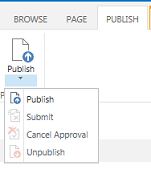
使用“发布”选项卡可将页面发布到生产服务器, (也称为使页面) 上线,或者在为站点设置发布工作流时提交它以供审批。 还可以取消发布页面,例如当内容过期或不再需要时,或取消审批工作流。 如果发现在发布页面之前需要进行其他更改,可能会取消工作流。
并非所有网站都使用审批工作流。 当网站包含多个利益干系人或必须在发布任何内容之前仔细审查时,工作流非常方便。 工作流自动传送要审批的页面,并确保在收到所有审批之前不会发布任何内容。 网站管理员在预配发布网站或网站集时配置工作流。 有关发布工作流的详细信息,请参阅 使用发布审批工作流。
“设置文本格式”选项卡

如果已使用 Office 应用程序(如 Microsoft Word 或 PowerPoint),则应熟悉“设置文本格式”选项卡上的按钮。 这些按钮可用于控制字号和样式、插入项目符号或编号列表、剪切和粘贴、检查拼写等。
“插入”选项卡
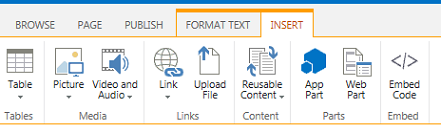
使用“插入”选项卡可以插入表格、图片、音频文件、视频、超链接等。 还可以在此选项卡中插入应用部件和 Web 部件。应用部件是执行特定任务的小型 Web 应用程序。 例如,可以添加 Access 应用,以便将数据从 Access 数据库拉取到站点页。
Web 部件是预配置的控件,可用于向网页添加功能。 例如,假设你要为网站的主页编写欢迎文本。 您希望包含超链接目录,以便向用户显示可用的网站内容以及网站的结构方式。 可以通过在页面上插入目录 Web 部件轻松执行此操作。 插入后,将自动构造目录以反映网站层次结构,并插入所有超链接。
网站管理员或具有适当权限的其他人可以创建自定义应用,以满足团队或组织的独特需求。 有关详细信息,请参阅 开发适用于 Office 和 SharePoint 的应用程序的支持资源。
创建发布页面
创建发布网站后,可以轻松为其创建新页面。 但你必须是网站所有者或成员组的一部分,才能创作网站页面。 如果你还不是其中一个组的成员,或者不确定你的成员身份,请与站点管理员联系。
- 导航到要在其中创建页面的发布网站。
- 单击 “设置
 >添加页面。
 - 在“添加页面”对话框中,键入页面的名称。 此名称显示在新页面顶部、“快速启动”和浏览器窗口的标题栏中。
- 单击“创建”。 新页面在编辑模式下打开,顶部有一个通知,指出页面已签出给你。
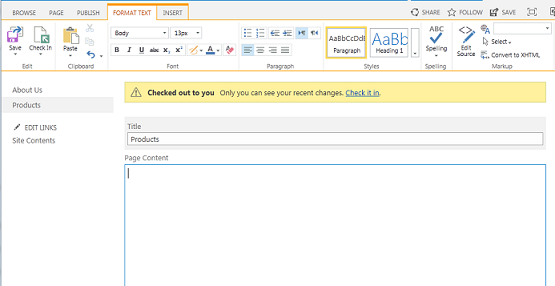
只要页面已签出给你,其他用户就看不到你的更改或自行进行更改。 在页面中检查后,组织中的其他人可以将其检查并对其进行编辑,但网站访问者尚无法看到它。 在发布页面之前,该页面对网站访问者不可见。
编辑发布页面
- 导航到要编辑的发布页面。
- 在“页面”选项卡上,单击“ 编辑”。
- 进行更改,然后单击“ 保存”。 在检查更改之前,组织中的其他人不会看到这些更改。
查看发布页面
创建或编辑发布页面时,会自动将页面签出给你。 可以按照以下步骤手动检查它。
- 导航到要检查的发布页面。
- 在“页面”选项卡上,单击“ 签出”。
签入发布页面
- 导航到要在其中检查的发布页面。
- 在“页面”选项卡上,单击“Check In”。
- 键入与检查相关的注释。 这些将在页面历史记录中可见。
- 单击“继续”。
发布或取消发布页面
导航到要发布的页面。
在“发布”选项卡上,单击:
- 提交 以将页面排队等待网站上的一个或多个利益干系人批准。 请注意,除非网站管理员设置了发布工作流,否则不会启用此按钮。
- 如果已 准备好立即发布页面并且有权发布,请发布。 请注意,如果发布工作流设置为要求先批准内容,然后才能发布内容,则此按钮可能不会显示在页面上。
若要取消发布页面,请执行以下操作:
- 导航到要取消发布的页面。
- 单击 “设置>显示功能区。
- 在“发布”选项卡上,单击“ 取消发布”。
删除发布页面
- 导航到要删除的页面。
- 在“管理”选项卡上,单击“ 删除页”。
- 单击“确定”进行确认。 页面将放置在回收站中。
从回收站还原已删除的页面
- 单击 “设置>网站内容。
- 在 SharePoint 网站的左侧导航窗格中,选择 “回收站”。
- 选择要还原的项。
- 单击“还原所选项目”。
- 单击“确定”进行确认。