
在 Microsoft SharePoint Designer 2010 中,可以快速轻松地将页面添加到 SharePoint 网站,然后在浏览器或 SharePoint Designer中自定义这些页面。 创建新页面时,对于可以创建的页面类型,有几个选择:Web 部件页、ASPX 页或 HTML 页。
注意
在 sharePoint Server 2010 Microsoft发布网站上经常使用另一种类型的页面,称为发布页面。
本文介绍如何在 SharePoint Designer 2010 中创建网站页面。
本文内容
添加到网站的页面类型
在 SharePoint Designer 2010 中处理网站时,经常会添加支持网站设计或功能的页面。 在大多数情况下,需要为自定义视图和窗体添加页面。 因此,当您从 SharePoint Designer 2010 中的摘要页为列表或库创建新视图或表单时,系统会自动创建新网站页面, (也称为列表视图页或列表窗体页) 。 在 “另请参阅 ”部分详细了解列表视图和列表窗体。
此外,还可以添加网站页面以用于其他目的,例如为其他数据源创建视图和表单,或指定网站用户可以添加或自定义 Web 部件的页面。 在这些情况下,您可以在 SharePoint Designer 2010 中创建新的网站页面。 可以创建三种类型的页面,如此处所述。
| 页面类型 | 说明 |
|---|---|
| Web 部件页 | 创建包含 Web 部件区域的 ASPX 页,可用于添加 Web 部件,或让网站用户使用浏览器将 Web 部件添加到 。 新页面的外观与网站的其余部分相同,包括其边框和导航元素,页面自动与网站母版页相关联。 创建新的 Web 部件页时,可以从多个 Web 部件页模板中进行选择,每个模板具有不同的 Web 部件区域布局。 |
| ASPX 页 | 创建空白 ASPX 或 ASP.NET 网页。 如果创建 ASPX 页,则需要添加必要的 Web 部件区域和页面元素,以便页面按预期工作。 如果从 SharePoint Designer中的网站页面创建 ASPX 页面,则它不会附加到母版页,因此不会显示网站其余部分的外观、边框和导航。 |
| HTML 页面 | 在网站上创建空白 HTML 页面。 您创建的 HTML 页面不能直接在您的网站上查看,因为它没有 SharePoint 网站所需的必要 ASP 代码。 但是,该页面可用于在网站上存储 HTML 文档。 |
注意
Microsoft SharePoint 服务器 2010 和 SharePoint Foundation 2010 使用Microsoft ASP.NET 技术,以静态 HTML 网站无法提供交互式和协作内容。 向 SharePoint 网站添加页面时,您几乎总是希望添加 Web 部件页或 ASPX 页面,因为两者都是支持各种 SharePoint 功能的 ASP.NET 页。
创建 Web 部件页
Web 部件页是包含一个或多个 Web 部件区域的 ASPX 页。 每个 Web 部件区域的作用类似于 Web 部件的容器。 可以将 Web 部件区域配置为控制 Web 部件的组织和格式。 在 SharePoint Designer 2010 中创建 Web 部件页时,可以从几种可能的布局中选择一种。 创建 Web 部件页后,可以重新排列 Web 部件区域,添加数据视图、窗体和其他 Web 部件,等等。 如果网站访问者对网站具有编辑权限,也可以添加和删除 Web 部件。
Web 部件页还与网站母版页相关联,因此,将包括网站边框、导航和其他共享元素,使其看起来像网站上的每个其他页面。
注意
若要将页面添加到 SharePoint 网站,您必须是具有“添加”和“自定义页面”权限的网站组的成员。 默认情况下,此权限包含在“完全控制”和Designer权限级别中。
若要创建 Web 部件页,请在 SharePoint Designer 2010 中打开您的网站,然后执行以下步骤:
- 在 “导航 ”窗格中,单击“ 网站页”。
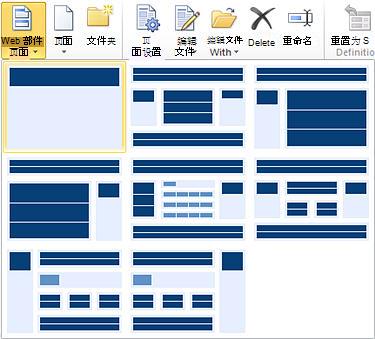
- 在“ 页面 ”选项卡上的“ 新建 ”组中,单击“ Web 部件页”。
- 根据提供的预览选择 Web 部件页布局。
- 新的 Web 部件页是在网站页库中创建的。
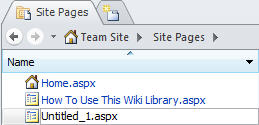
- 单击页面名称, (默认值为 Untitled_1.aspx) ,以根据需要重命名它。
- 若要编辑页面,请再次单击该页以打开摘要页,然后单击“ 编辑文件”。
- 页面将在 SharePoint Designer 2010 的页面编辑器中打开,您可以在其中向页面添加视图、窗体和其他 Web 部件。
从母版页创建页面
在 SharePoint Designer 2010 中,可以基于现有母版页创建新的 ASPX 页面。 如果选择此方法来创建新网站页面,则需要执行一些额外的步骤来向页面添加内容。 例如,必须在可添加内容的页面上找到主占位符。 然后,需要添加和自定义 Web 部件区域的布局以满足你的需求。
注意
若要执行这些步骤,可能需要联系站点管理员,以在网站上启用母版页编辑。 此外,以这种方式创建新网站页面会导致网站上出现未托管的页面,你可能不希望出现性能问题。
若要从母版页创建网站页面,请在 SharePoint Designer 2010 中打开您的网站,然后执行以下步骤:
在 “导航 ”窗格中,单击“ 母版页”。
突出显示要用于新网站页的母版页。
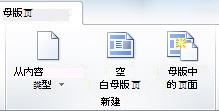
在“ 母版页” 选项卡上的“ 新建 ”组中,单击“ 母版中的页面”。
注意
还可以右键单击母版页,然后在快捷菜单上单击“ 从母版页新建 ”,或者从“ 文件 ”选项卡上的母版页创建新页面。
在 “选择母版页 ”对话框中,选择以下选项之一:
- 单击“ 默认母版页” ,使用当前设置为网站默认母版页的母版页。
- 单击“ 自定义母版页” ,使用当前设置为网站的自定义母版页的母版页。
- 单击“特定母版页”可使用所选母版页,该母版页当前未设置为网站的默认母版页或自定义母版页。 单击“浏览”找到并选择所需的母版页。 (母版页必须与当前网站位于同一网站集中。)
完成时单击“确定”。
在“ 新建 Web 部件页 ”对话框中,输入网站页的名称,然后选择其位置。
单击“ 是 ”以在高级模式下打开页面。
页面将在 SharePoint Designer 2010 的页面编辑器中打开,您可以在其中向页面添加视图、窗体和其他 Web 部件。
找到要在其中添加自定义内容的内容占位符。
注意
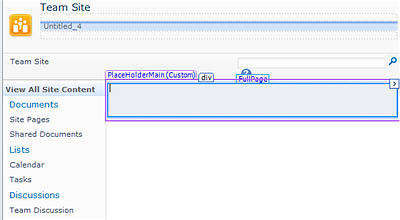
若要将 Web 部件添加到页面的主部分,可能会使用 PlaceHolderMain 内容占位符。 若要向此占位符添加内容,请单击 PlaceHolderMain (Master) 右侧的箭头,然后单击“ 创建自定义内容”。
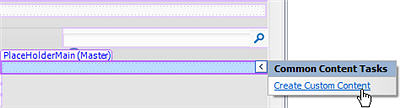
内容区域变为可编辑,如内容占位符旁边的文本 (自定义) 所示。
- 现在可以向页面添加自定义内容。 例如,可以添加自定义视图、窗体、Web 部件和 Web 部件区域。
创建独立的 ASPX 或 HTML 页面
有时,你可能希望创建独立的 ASPX 或 HTML 页面,而不是 Web 部件页或与母版页关联的页面。 例如,你可能希望 ASPX 页面充当弹出窗口,或在网站上支持其他页面的 ASPX 页面。 你可能想要创建可从网站下载的 HTML 页面。
若要创建独立的 ASPX 或 HTML 页面,请在 SharePoint Designer 2010 中打开您的网站,然后执行以下步骤:
在 “导航 ”窗格中,单击“ 网站页”。
在“ 页面 ”选项卡上的“ 新建 ”组中,单击“ 页面 ”,然后选择以下选项之一:
- 单击 “ASPX ”,在网站上创建独立的 ASPX 页面。
- 单击 “HTML ”以在网站上创建独立的 HTML 页面。
注意
由于 HTML 页面不包含 SharePoint 所需的必要 ASP.NET 技术,因此该页面可能无法在您的网站上正确呈现。
新页面是在网站页面库中创建的。
如有必要,单击页面名称可重命名它。
若要编辑页面,请再次单击该页以打开摘要页,然后单击“ 编辑文件”。
单击“ 是 ”以在高级模式下打开页面。
注意
高级模式是 SharePoint Designer 2010 中的页面编辑状态,它允许您编辑网站页面的整个内容,从而自定义 (也称为 unghosts) 网站集中的页面。
页面将在 SharePoint Designer 2010 的页面编辑器中打开,您可以在其中添加文本、图像、链接,如果是 ASPX 页面,则添加视图、窗体和其他 Web 部件。
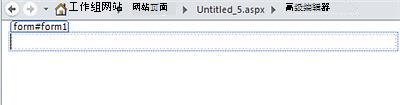
可以按原样使用此独立页面,或者对于 ASPX 页面,可以将其附加到网站母版页。 在 “另请参阅 ”部分详细了解如何将网站页与母版页相关联。
后续步骤
您可以根据需要向 SharePoint 网站添加任意数量的网站页面。 可以创建页面来托管网站访问者使用的自定义视图、窗体和其他 Web 部件。 将网站页面基于母版页时,可以从多个母版页中进行选择。 在 “另请参阅 ”部分中了解有关母版页的详细信息。
除了网站页面,还可以设置一个支持发布的网站,网站用户可以基于您在网站上创建的页面布局和母版页来创建发布页面。 发布是 Microsoft SharePoint 服务器 2010 的一项功能。 有关详细信息, 请参阅另请参阅 部分。