
可以在 SharePoint 起始页中轻松查找和访问组织中的 SharePoint 网站和门户。 你还将找到来自你关注的网站的新闻、建议的网站,如果使用 Microsoft 365 中的 SharePoint、你经常访问的网站的新闻以及 Microsoft Graph 推荐的其他新闻。 观看此视频或查看以下 SharePoint Microsoft 365 起始页上的内容部分,详细了解常用网站、建议网站、网站新闻和 SharePoint 起始页 的其他功能。
注意
- SharePoint 起始页的外观最近已更改。
- Microsoft 365 中,SharePoint 主页已重命名为 SharePoint 起始页。
如果管理员启用,则可以 创建团队或通信站点, (视频) 。 也从 SharePoint 起始页。 如果使用 SharePoint Online,还可以创建新闻帖子。 使用搜索查找组织中的其他网站、文件或人员。
若要查看 Microsoft 365 Microsoft 365 中的 SharePoint 起始页,请执行以下操作:
登录到 Microsoft 365。 相关帮助,请参阅如何登录 Microsoft 365。
在页面左上角,选择应用启动器图标 Office 365
 ,然后选择 SharePoint。
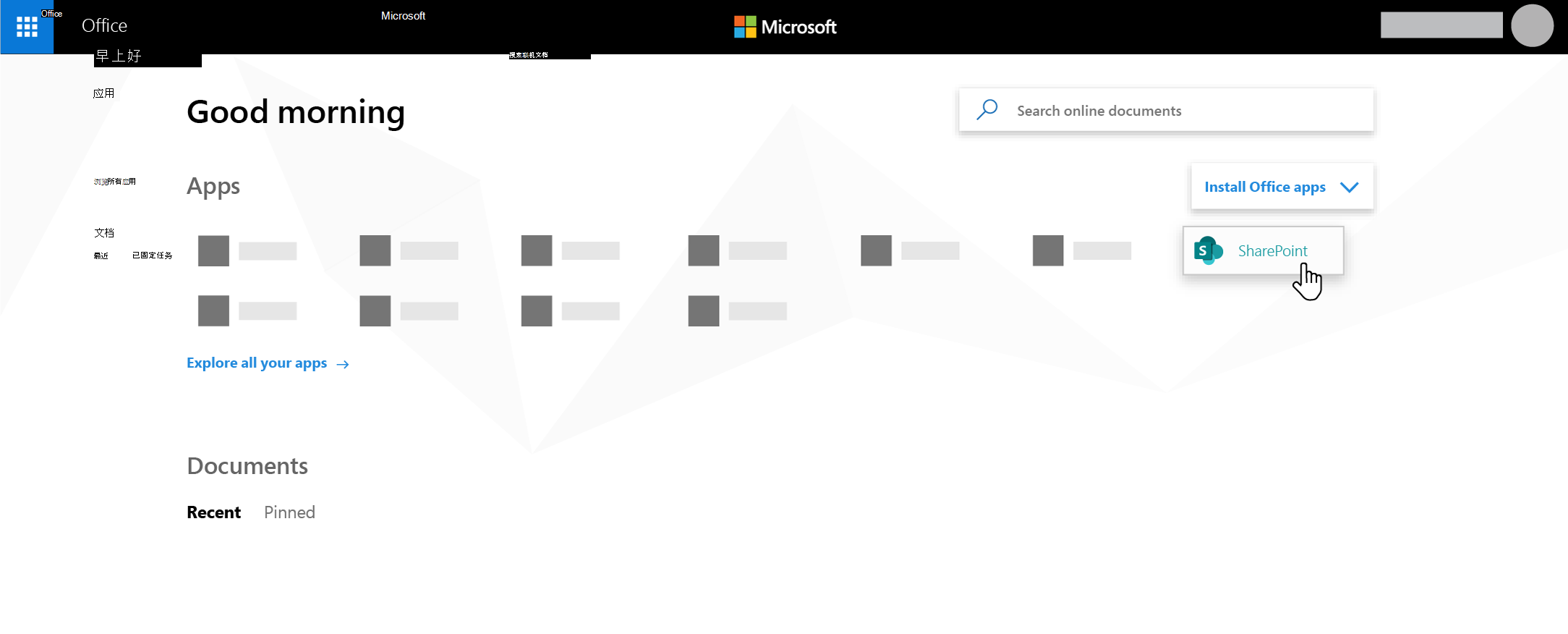
找不到需要的应用? 在应用启动器中,选择“ 更多应用 ”,查看可用Microsoft 365 应用的字母顺序列表。 可在此处搜索特定应用。
你将在 Microsoft 365 起始页上的 SharePoint 上看到的内容
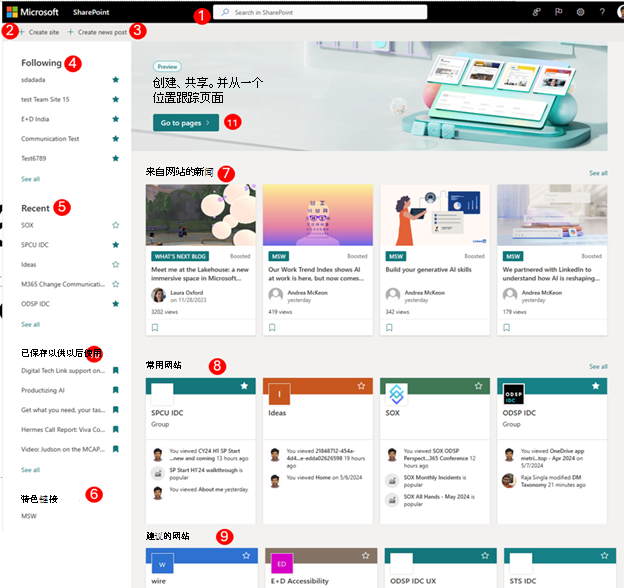
搜索- 可在其中搜索最近访问的网站或最近查看或编辑的文件的搜索框。 还可以搜索组织中的其他网站、文件或人员。
创建网站 - 如果管理员已启用,则能够创建新站点。 有关详细信息,请参阅创建新的团队网站或在 SharePoint Online 中创建通信网站。
创建新帖子 -创建新闻帖子的功能。
以下-您关注的 SharePoint 网站。
最近- 你最近访问的 SharePoint 网站。 单击“ 全部查看 ”会将你带到一个页面,其中列出了你最近访问过的所有 SharePoint 网站。
特色链接 - 指向组织特色的 SharePoint 网站和门户的链接。
注意
如果你是 Microsoft 365 管理员,可以设置本部分中显示的链接。 有关详细信息,请参阅 SharePoint 起始页上的更改链接列表。
来自网站的新闻 -一个“新闻”部分,显示你关注的站点、经常访问的站点的最新新闻,以及Office Graph建议的其他新闻。 单击“ 全部查看 ”可查看 100 篇最新文章的列表。
常用网站 - 经常访问的 SharePoint 网站。 除了站点名称和链接,你还将看到有关该网站的最新活动信息,例如,如果最近更新了网站上的某些内容。 如果本节中列出了 12 个或更多个网站,你将看到“ 查看所有 ”链接,单击该链接后,将把您带到列出您经常访问的所有 SharePoint 网站的页面。
注意
常用站点列表由 Microsoft Graph 管理。 用户或管理员无法选择、更新或删除它。
建议的网站 -Office Graph生成的建议 SharePoint 网站。
保存以供以后使用 - 此处将显示为以后保存的新闻文章。
新的 SharePoint 开始 - 在 SharePoint 中创建和跟踪个人页面的位置。 用户可以使用可用的模板创建个人页面,并根据需要将其发布到自己或目标网站,然后在一个位置跟踪所有页面。
注意
如果Office Graph关闭或不可用,建议部分中Office Graph生成的建议 SharePoint 网站列表可能会受到限制。 管理员可以通过允许访问Microsoft 365 管理中心中的Office Graph来启用Office Graph。 虽然如果管理员启用了Office Graph,则无法将其关闭,但可以使用 Delve 打开或关闭文档的使用。 在个人资料页 (单击右上角的姓名或图片,选择“ 我的个人资料”。 进入个人资料页后,转到“设置” >“功能设置”,然后在“Delve 中的文档”下选择“打开”。
保存新闻帖子以供以后使用
你可以保存“新闻”部分中的任何 新闻 帖子,以便稍后阅读。 每个新闻帖子在卡底部都有一个链接,用于保存供以后使用。
注意
来宾用户不支持保存此项以供以后使用。 他们也许能够选择 “保存此项供以后使用,但不会保存该项目”。
保存以供以后使用
找到要保存的新闻帖子,然后单击卡底部的链接。
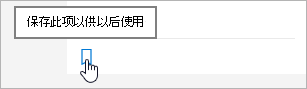
若要查看已保存的新闻文章,请单击已保存的任何项目底部的“保存 供以后 使用”。
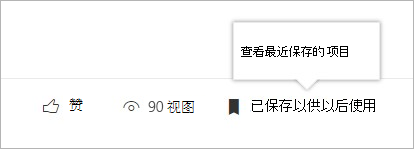
此时会显示一个面板,用于快速访问最近保存的项目。 如果保存的项目未显示在此列表中,请单击面板底部的“ 查看所有已保存项目 ”,查看已保存的所有内容。
关注网站
您可以在 Microsoft 365 网站中关注 SharePoint,该网站的链接将添加到 Microsoft 365 中 SharePoint 的 “以下 ”部分。 网站按其关注顺序列出,最近关注的网站显示在列表中。
关注网站
在要关注的 Microsoft 365 网站中找到 SharePoint。 您可以通过在 Microsoft 365 起始页的 SharePoint 顶部的搜索框中搜索网站,或者在 Microsoft 365 起始页的 SharePoint 上的某个分区中找到它来查找网站。
如果位于 Microsoft 365 起始页上的 SharePoint 上,请执行以下操作之一:
单击左侧导航栏中站点名称旁边的星形,以关注网站。 星形将变为实心,显示你正在关注网站。
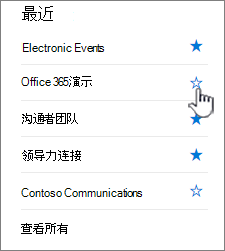
如果位于要关注的网站,请单击菜单栏右侧的“
 ”,将其添加到关注的网站列表中。
指向网站的链接将添加到 sharePoint Microsoft 365 起始页的左侧窗格中关注的网站列表。
停止关注网站
您可以停止关注 SharePoint 网站,指向该网站的链接将从 SharePoint 起始页的 “以下 ”部分删除。
停止关注网站
在 SharePoint in Microsoft 365 以下 部分的起始页上,找到要停止关注的网站。
执行下列操作之一:
- 单击左侧导航栏上站点名称旁边的星形。 星形将变为空心,指向网站的链接将不再显示在关注的网站列表中。
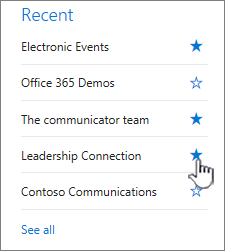
- 如果您位于要关注的网站上,请单击菜单栏右侧的“
 ”以停止关注网站。
- 单击左侧导航栏上站点名称旁边的星形。 星形将变为空心,指向网站的链接将不再显示在关注的网站列表中。
注意
如果你关注的网站已被删除,则无法取消收集。
使用 Microsoft 365 起始页上的 SharePoint 搜索查找组织中的网站、文件和人员
Microsoft 365 中的 SharePoint 起始页包含智能搜索框,可让你快速查找要查找的网站、文件和人员。 搜索是个人搜索。 甚至在开始键入之前,你也会看到基于你之前在 SharePoint 中的活动的结果。 开始键入时,结果会更新。 详细了解搜索。
新建 SharePoint 开始
在 SharePoint 中创建和跟踪个人页面的位置。 用户可以使用可用的模板创建个人页面,并根据需要将其发布到自己或目标网站,然后在一个位置跟踪所有页面。
在 SharePoint 上创建页面
- 单击轮播中列出的模板之一
创作页面
- 使用可用的 Web 部件集并创作内容
“发布”页
- 如果需要,作者可以选择自行发布并与其他人共享
- 作者可以选择发布到目标站点,以便有针对性地分发和管理页面
跟踪页面
- 跟踪跨 SharePoint 发布的页面
- 从新 SharePoint 开始通过模板创建的页面跟踪处于草稿状态的页面
有关新 SharePoint 开始的常见问题
新 SharePoint 启动时支持哪些项目?
- 可以在新建 SharePoint 开头创建网站和页面。
这些页面将存储在何处?
- 这些页面将存储在 OneDrive 中的 SharePoint 页面库中。
是否可以与其他用户共享这些页面?
- 是的,创建者将能够与适当的受众共享页面。
在新 SharePoint 启动时禁用网站创建将产生什么影响?
- 禁用网站创建还会在新建 SharePoint 启动时禁用网站创建。 如果已为最终用户禁用网站创建,则新 SharePoint start 中也遵循该设置。