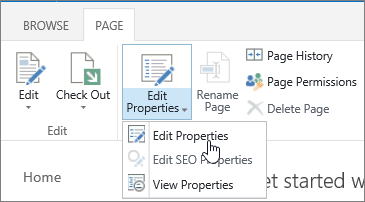
如果您怀疑某个 Web 部件在 SharePoint 页面上导致问题,可以打开 Web 部件维护页面来帮助隔离和修复问题。 必须具有编辑权限才能使用该页。
注意
如果使用的是经典 Web 部件,请参阅 2016、2013 的说明。
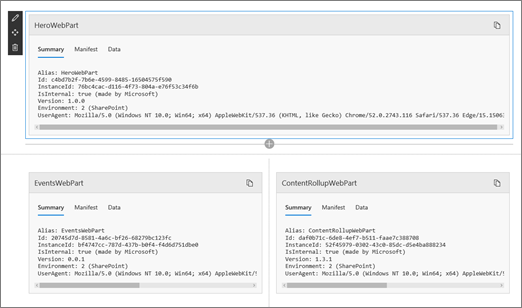
SharePoint Online 或 SharePoint Server 2019 中的 Web 部件维护页面实际上是一种“维护模式”。处于维护模式时,可以:
- 查看并复制每个 Web 部件的数据和清单信息。
- 删除怀疑导致问题的 Web 部件。
- 重新排列 Web 部件。
注意
无法在维护模式下编辑 Web 部件。
维护模式最初以“仅视图”状态打开,但如果具有编辑权限,则可以删除和重新排列 Web 部件。
打开 Web 部件维护模式
- 转到要为其打开 Web 部件维护模式的页面。
- 在浏览器的地址行中,将 ?maintenancemode=true 追加到页面 URL 的末尾。 例如:
https://contoso.sharepoint.com/teams/SitePages/Home.aspx?maintenancemode=true
在页面上,你将看到“清单”和“数据”选项卡中的数据摘要。 摘要信息包括:
| 别名 | Web 部件的名称 |
|---|---|
| ID | Web 部件的唯一 ID |
| 实例 ID | Web 部件的特定实例的 ID (也就是说,如果页面上还有两个相同的 Web 部件,则它们将具有相同的 Web 部件 ID,但实例 ID 不同。 |
| IsInternal | 指示 Web 部件是由Microsoft还是第三方制作的。 如果为 True,则由 Microsoft 进行。 如果为 False,则由第三方创建。 |
| 版本 | Web 部件的版本号。 |
| 环境 |
环境:指示正在使用的 SharePoint 环境。
|
| UserAgent | 一个字符串,包含有关正在使用的设备和软件的信息 (,例如浏览器类型和版本) 。 |
复制数据
- 转到要为其复制数据的 Web 部件。
- 单击“ 复制数据”。
- 将数据粘贴到用于 Web 部件开发的文本编辑器或工具中。
注意
尚不能在 Web 部件维护模式下直接编辑数据或清单信息。
删除或移动 Web 部件
进入维护模式后,单击页面右上角的“ 编辑 ”。
执行下列操作之一:- 单击“ 删除
 以删除 Web 部件。
 - 单击“
 ,然后将项目拖动到所需位置。
- 单击“ 删除
保存、放弃或发布更改
- 单击“ 放弃更改 ”以撤消所做的任何更改。
- 单击“ 保存并关闭 ”以保存更改。
- 单击“ 发布 ”以发布更改。
退出维护模式
从 URL 中删除 ?maintenancemode=true 并刷新页面。