
可以在 Word、Outlook、Excel 或 PowerPoint 中轻松插入检查标记 (也称为“刻度线”) 。
这些标记是静态符号。 如果要查找可单击以检查或取消选中的交互式检查框,请参阅: (Excel) 添加检查框或选项按钮,或在Word中制作清单。
在文件或消息中,将光标置于要插入符号的位置。
打开“ 符号 ”对话框:
- Word或 Outlook:插入,依次选择“
 “符号”和更多符号”
 - Excel:插入,选择“>符号符号”
- PowerPoint:插入,选择“>符号符号”
- Word或 Outlook:插入,依次选择“
在 “字体 ”框中,选择“ Wingdings”。
在底部的 “字符代码 ”框中,输入:
252
在符号网格中,选中检查复 。 另一个检查标记选项
  可用两个正方形, (字符代码 254) 。
选择所需的检查标记。 选择“ 插入”,然后选择“ 关闭 ”以关闭对话框。
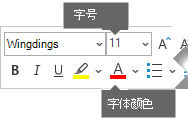
插入检查标记后,可以更改其大小或颜色。 选择检查标记,右键单击它,并使用浮动工具栏进行所需的更改:
更多检查标记可供选择
另一种字体 Segoe UI 符号具有三个复选标记选项。 可以在上述过程的步骤 3 中选择此字体,并且可以替换步骤 4 中的以下字符代码之一。
| 符号 | 字符代码 |
|---|---|

|
2705 |

|
2713 |

|
2714 |