
|
重要 已从下一版本的 SharePoint 中删除 Access Services 2010 和 Access Services 2013。 建议不要创建新的 Web 应用,并将现有应用迁移到备用平台,如 Microsoft Power Apps。 可以与 Dataverse 共享 Access 数据。Dataverse 是一种云数据库,可在其上构建面向 Web、手机或平板电脑的 Power Platform 应用、自动化工作流、虚拟代理等。 有关详细信息,请参阅 入门:将 Access 数据迁移到 Dataverse。 |
|---|
使用查询为 Access Web 应用中的视图提供数据时,你可能希望能够编辑的某些字段在视图中是只读的。 具体而言,如果您使用多个表,并且至少有一个联接,则可以更新的查询字段存在限制。
注意
本主题介绍 Access Web 应用。 它不适用于桌面数据库。 如果在桌面数据库中遇到查询问题,请参阅查询简介一文 进行 概述。
可更新查询字段的要求
- 只能更新联接字段不具有唯一值的表(“最多”表)中的字段。
- 查询输出必须包含最多表的主键字段。
- 最多的表必须位于任何外部联接 (的内侧,即左外联的左侧或右外联) 的右侧。
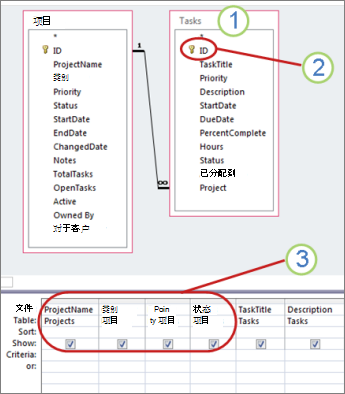
在此查询中,任务表是数量最多的表,因为它在项目表中查找数据。
但是,由于输出中不包含 Tasks 的主键,因此其任何字段都不可更新。
即使添加了键,来自 Projects 表的字段都不可更新,因为它不是数量最多的表。
查找并修复可更新字段问题
字段不可更新的原因确定了如何启用更新。 若要找出该原因,请在设计视图中打开查询并检查查询设计详细信息。
如果从浏览器启动,请在 Access 中打开 Web 应用:单击应用右上角的“设置>”“在 Access 中自定义”。
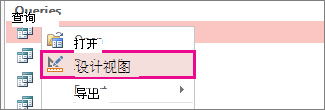
在 Access 中,如果导航窗格未打开,请按 F11 显示导航窗格。 然后,在导航窗格中,右键单击查询,然后单击“ 设计视图”。
确定查询中哪个表是数量最多的表。 一个很好的经验法则是,最多的表是在另一个表中查找数据的表。
检查要更新的字段是否位于最多表中。 如果不匹配,则无法对查询执行任何操作来解决此问题。 作为允许用户编辑字段的另一种方式,请考虑仅基于表创建新的可更新视图,然后根据需要轻松打开该视图。 例如,可以提供带有打开视图的宏的按钮。
检查查询输出中是否包含最多表的主键。 如果不存在 ,请将主键添加到查询输出。
双击每个联接并验证:
- 联接是内部联接;或者,
- 如果是外部联接,则最多的表位于联接的内侧 – 位于左联接的左侧或右联接的右侧。
如果联接不满足上述两个条件中的至少一个, 请更改联接以使查询可更新。
将 most-many 主键添加到查询输出
- 在“设计”视图中打开查询。
- 标识数量最多的表。
- 双击主键中的每个字段。 每个键字段都标有小键。
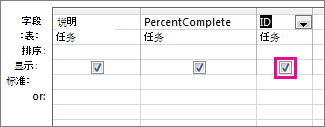
- 在查询设计网格中,确保刚刚添加的关键字段已选中“ 显示 ”框:
更改联接以使查询可更新
如果任何加入不符合上述条件之一,将阻止更新。 下面是不可更新联接的示例:
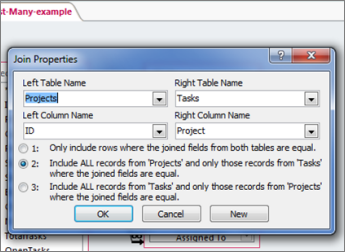
这是一个左外联 – 它包括左表中的所有内容以及右表中的相应记录。 但是,最多的表位于联接的右侧,从而阻止更新。
使外部联接可更新的方法
有三种基本方法可以调整联接,以便其查询可更新。 双击联接以打开 “联接属性 ”对话框,然后执行下列操作之一:
- 将外部联接更改为内联接 在 “联接属性 ”对话框中单击选项 1。
- 切换表的位置 将数量最多的表移到联接的内侧,将另一个表移到外侧 (使用 “联接属性 ”对话框中的组合框) 设置“左表名和右表名”。
- 更改联接的方向 单击 “联接属性 ”对话框中的选项 2 或 3 (将其更改为未) 的任何值。