
自定义 Access 窗体、视图或报表时,最常见的任务是添加或修改控件。 它们是用于添加、编辑和显示数据的文本框、按钮、组合框和其他工具。
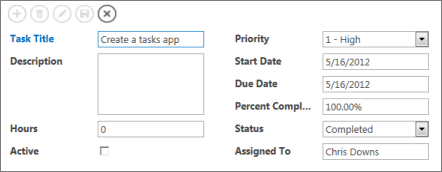
无论是在 Access Web 应用还是 Access 桌面数据库中工作,都可以通过以下两种方式之一添加控件:
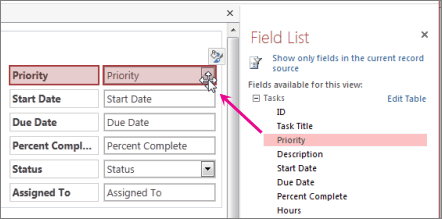
若要创建绑定到字段的控件 (即该控件将显示并允许你编辑表) 中的数据,请打开“字段列表” (Alt+F8) ,然后将字段从列表中拖动到窗体、视图或报表中。 Access 会添加一个适合该字段中存储的数据类型的控件。
提示
如果在 Access 桌面数据库 中使用“窗体”工具创建窗体 ,Access 将自动为记录源中的所有字段创建绑定控件。
若要创建未绑定的控件,请单击功能区的“ 设计 ”选项卡上的控件。 在 Access Web 应用中,该控件会立即显示在视图中。 在桌面数据库中,需要单击要放置控件的窗体、视图或报表。
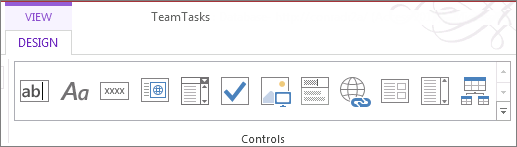
如果需要,可以通过编辑控件的属性来将未绑定控件转换为绑定控件。 如果使用的是桌面数据库,请按 F4 查看属性,然后从控件 源 下拉列表中选择字段名称。
如何实现在绑定和未绑定之间进行选择?
绑定控件是用于查看或处理表或查询中的数据的控件。 由于它们已连接到基础数据源,因此在绑定控件中所做的任何更改都将反映在数据源中, (假设数据源) 可编辑。
未绑定控件可用于显示计算值或输入不需要存储在表中的值。 例如,可以将未绑定控件放在窗体上以输入开始日期和结束日期,然后使用附加到命令按钮控件的宏来读取日期并显示所输入日期范围的报表。 由于无需存储这些日期以供将来参考,因此无需将控件绑定到任何内容。
我还可以对控件执行哪些操作?
最常见的控件类型是文本框;它们可以显示许多不同类型的数据,例如文本、数字和日期。 其他控件具有更专业的功能。 例如,有一个控件用于 在报表中插入分页符,一个用于 将 Web 内容添加到桌面数据库窗体,另一个控件用于 将子窗体添加到桌面数据库窗体。 可以 创建引用另一个窗体上控件的控件,并且在桌面数据库中, 可以更改控件的 Tab 键顺序。
有关向报表添加控件的详细信息,请参阅 Access 中的报表简介。