
| 备注 自 2022 年 5 月起,此功能在 Microsoft 365 每月发布频道中正式发布 (正式发布) 。 如果你使用的是 Microsoft 半年企业频道,则它将于 2022 年 12 月提供。 有关如何参与的详细信息,请参阅 aka.ms/AccessAndPowerPlatform。 |
|---|
如果要将 Access 多值字段迁移到 Dataverse 选择字段,请按照以下方法在 Access 中创建该字段,以便操作成功。
在导航窗格中,右键单击表名称,然后选择“ 设计视图”。
在 “字段名称”下的第一个可用空白框中,输入一个名称,如“ChoiceField”。
在“ 数据类型”下,在刚刚输入的字段名称右侧,从下拉列表中选择 “数字 ”。
选择同一下拉列表,然后选择“ 查找向导”。
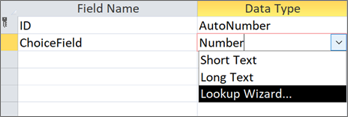
在 查找向导的第一页上,选择“ 我将键入所需值”,然后选择“ 下一步”。
在查阅向导第二页的“列数”框中,输入 2。
在 Col1 和 Col2 下的框中,输入以下值:
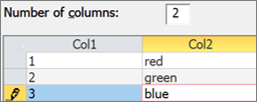
在 Col1 和 Col2 标题之间,选择分隔符
 并将其一直拖动到左侧,以便仅显示 Col2 。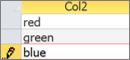
若要完成查找向导,请选择“下一步>>”“下一步完成”。
右键单击表名称标题,然后选择“ 保存”。
右键单击表名称标题,然后选择“ 数据表视图”。
创建几条记录以确认 ChoiceField 按预期工作:
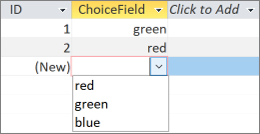
右键单击表名称标题,选择“ 关闭”,然后确认操作。
在导航窗格中,右键单击表名称,然后选择 导出Dataverse。>
按照步骤将表迁移到 Dataverse。 完成后,请确保选择“ 打开 Dataverse 表 URL”选项。
有关详细信息,请参阅将 Access 数据迁移到 Dataverse。
成功完成迁移后,Dataverse 将打开该表。 在右上角,选择 活动 <表名称>>所有列。
在列列表中找到 ChoiceField 。
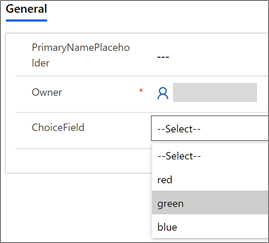
在 Access 中,对数据进行一些更改,然后选择“ 主页>”“全部刷新”。
切换回步骤 17 中的 Dataverse 视图,然后选择 刷新数据 以在页面上查看更新的数据。