
通过使用长文本 (也称为“备注”) 字段并将该字段的 TextFormat 属性设置为 RichText,可以在 Access 数据库中存储格式化的丰富文本。 例如,您可以使文本加粗或带下划线,对单个单词或字符应用不同的字体,以及更改文本颜色。 当字段显示在数据表中时,以及通过窗体或报表中的绑定控件编辑字段,可对字段的全部或部分内容应用格式。
本文内容
什么是富文本?
RTF 文本是使用常见格式选项(如粗体和斜体)进行格式设置的文本,纯文本不可用。 可以使用常用的格式设置工具(如功能区和浮动工具栏)设置数据格式。 在后台,Access 将超文本标记语言 (HTML) 格式代码应用于数据。 Access 使用 HTML,因为它与存储在 SharePoint 列表中的富文本字段提供了更高程度的兼容性。
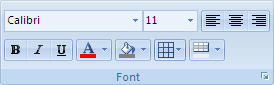
Access 使用长文本数据类型来存储 RTF 文本,这是唯一内置支持 RTF 格式的数据类型。 若要创建用于存储 RTF 的字段,请创建长文本字段,然后将该字段的 TextFormat 属性设置为 RichText。 两个可能值为:
- 富文本 启用富文本,并被存储和解释为富 HTML 标记。
- 纯文本 启用纯文本,并被解释为纯文本。
在数据表视图和设计视图的表中设置长文本字段的 TextFormat 属性。 将 RTF 格式文本存储在长文本字段中后,可以使用文本框控件将其显示在窗体或报表中。 文本框控件具有 TextFormat 属性,该属性从长文本字段的 TextFormat 属性继承其初始值。 但是,可以更改文本框控件上的 TextFormat 属性。
下表显示了支持的富文本格式选项:
| 图标 | 选项 | 说明 |
|---|---|---|

|
字体名称 | 选择其他字体。 |

|
字号 | 选择字号。 |

|
粗体 | 将所选文本改为粗体。 如果文本已为粗体,则删除粗体。 |

|
倾斜 | 使所选文本变为斜体。 如果文本已为斜体,则删除斜体。 |

|
下划线 | 使文本带有下划线。 如果文本已带有下划线,则删除下划线。 |

|
左对齐 | 将文本与左边距对齐。 |

|
居中 | 将文本居中对齐边距。 |

|
右对齐 | 将文本与右边距对齐。 |

|
编号列表 | 开始为段落编号。 数字显示在每个段落之前。 |

|
项目符号 | 开始在每个段落前面放置一个项目符号。 |

|
字体颜色 | 选择字体前景色。 |

|
文本突出显示颜色 | 使文本看起来像是用荧光笔标记的。 |

|
减少缩进量 | 减少段落缩进量。 |

|
增加缩进量 | 增加段落缩进量。 |

|
从左到右 | 从左到右填充控件。 |

|
从右到左 | 从右到左填充控件。 |
创建格式文本字段
可以在表 数据表视图 或 设计视图中创建格式文本字段。
在数据表视图中
- 在“数据表视图”中打开表。
- 选择 “单击以添加”,然后从列表中选择 “长文本” 。
- 双击字段标题,然后为新字段输入有意义的名称。
- 保存所做的更改。
在设计视图中
- 在“设计视图”中打开表。
- 在表设计网格中,找到第一个空行。 然后,在 “字段名称 ”列中,键入字段名称。
- 在 “数据类型 ”列中,选择 “长文本”。
- 在“字段属性”下,单击“常规”选项卡。
- 在 文本格式 框中单击,然后选择 富文本。
- 保存所做的更改。
将字段更改为富文本
- 在 设计视图中打开包含该字段的表。
- 在表设计网格中,单击要更改为 RTF 格式的长文本字段。
- 在“字段属性”下,单击“常规”选项卡。
- 单击 “文本格式 ”框,然后选择 “富文本”。
- 保存所做的更改。
将格式文本字段更改为纯文本
重要 将字段从格式文本更改为纯文本时,Access 会警告将删除所有格式。 将更改应用于纯文本并保存表后,无法撤消更改。
- 在 设计视图中打开包含该字段的表。
- 在表设计网格中,单击要更改为 RTF 格式的长文本字段。
- 在“字段属性”下,单击“常规”选项卡。
- 单击“ 文本格式 ”框,然后选择 “纯文本”。
- 保存所做的更改。
清除“仅追加”属性
若要为字段启用格式文本格式,请确保禁用该字段的“ 仅追加 ”属性。 否则,只要将光标置于该字段中,Access 就会隐藏该字段中的文本,或隐藏绑定到该字段的任何窗体或报表控件中。
禁用“仅追加”属性
- 在“设计视图”中打开表。
- 选择要更改的长文本字段,然后在表设计器下部的“ 常规 ”选项卡上,向下滚动到“ 仅追加 ”属性。
- 单击属性旁边的字段,然后从列表中选择 “否 ”。
- 保存所做的更改。
为窗体和报表控件启用格式文本格式
如果使用 “创建 ”选项卡上的命令创建窗体或报表,并且已为基础长文本字段启用富文本编辑,则生成的文本框控件将继承为长文本字段设置的 文本格式 属性。 如果表的“长文本”字段中有数据,则该数据将显示在窗体或报表的文本控件中。 但是,手动将控件添加到窗体或报表时,Access 不会启用富文本编辑,即使随后将该控件绑定到具有富文本格式的长文本字段也是如此。
- 在 “设计”视图中打开窗体。
- 在“设计”选项卡上的“控件”组中,单击“文本框”。
- 在窗体的空白区域中,单击并拖动鼠标以绘制控件。
- 单击新控件的文本区域,右键单击控件的文本区域 (而不是标签) ,然后单击“ 属性”。
- 在新控件的属性表中,单击“ 全部 ”选项卡。
- 单击控件 来源 属性框,然后从列表中选择长文本字段。
默认情况下,该列表显示表中绑定到窗体的字段。 如果长文本字段位于另一个表中,请使用以下表达式语法绑定控件:=[table name]![字段名称]。 按照显示的方式使用括号和感叹号。 在表达式的第一部分键入表的名称,在第二部分键入长文本字段的名称。 例如,如果有一个名为“笔记”的表,其中包含一个名为“赞美”的长文本字段,则应在 “控件源 ”属性框中输入以下字符串:=[Notes]![Compliments] - 在属性表中,在“ 全部 ”选项卡仍处于选中状态的情况下,找到并选择 “文本格式 ”属性框,然后从列表中选择 “富文本” 。
- 保存所做的更改。