
在 Access Web 应用中使用用户界面 (UI) 宏,可以执行打开另一个视图、应用筛选器或创建新记录等操作。 有两种类型:“嵌入式”UI 宏直接附加到用户界面对象,如命令按钮、组合框或操作栏按钮对象,以及“独立”UI 宏,它们包含在宏对象中。
若要避免复制宏逻辑,请通过从其他宏调用独立 UI 宏来重用它们。 可在导航窗格的 宏下看到独立 UI 宏,但不能直接从其中运行它们。 使用 RunMacro 操作可从嵌入式 UI 宏运行独立 UI 宏。
注意
本文不适用于 Access 桌面数据库。
在 Access Web 应用中创建嵌入的 UI 宏
Access Web 应用中的嵌入 UI 宏在视图中发生特定事件(例如单击按钮、在组合框中选择项目或加载视图)时运行。 宏将成为嵌入其的视图或控件的一部分。
下面是可在 Access Web 应用的控件或视图中附加 UI 宏的事件:
| 事件类型 | 发生时间 |
|---|---|
| 更新后 | 在控件中键入数据或在列表控件中选择项目后出现。 |
| 单击时 | 在选中控件时出现。 |
| On Current | 当用户移动到视图中的其他记录时发生。 |
| 加载时 | 在打开视图时发生。 |
下面是每个控件在列表视图和空白视图上支持的事件:
| 控件或对象类型 | 支持的事件 |
|---|---|
| 操作栏按钮 | 单击时 |
| 自动完成 | 更新后,单击时 |
| 按钮 | 单击时 |
| 复选框 | 更新后 |
| 组合框 | 更新后 |
| 超链接 | 更新后,单击时 |
| 图片 | 单击时 |
| 标签 | 单击时 |
| 多行文本框 | 更新后,单击时 |
| 文本框 | 更新后,单击时 |
| 查看 | 开电流、开载 |
注意
- Access Web 应用中的摘要视图不支持添加自定义控件,这意味着你无法将任何用户界面宏添加到此视图类型的任何控件。
- 数据表视图不支持更新后控件事件。 只能在放置在列表和空白视图上的控件的更新后事件中定义宏逻辑。
- Web 浏览器控件、子视图控件和相关项目控件不支持任何视图类型上的任何事件。
下面介绍如何在 Access Web 应用中创建嵌入的 UI 宏:
- 选择要在其中嵌入宏的控件。
- 单击 “操作 ”按钮。 Access 将打开自定义操作的 “操作” 对话框。
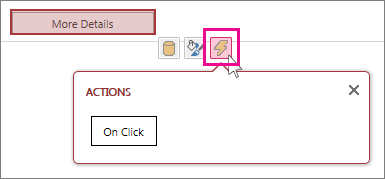
- 单击要附加宏的事件。 Access 在宏设计视图中显示空白宏,你可以开始添加操作。
在 Access Web 应用中创建独立 UI 宏
- 单击 “开始>”高级>宏“。
Access 在宏设计视图中显示空白宏,你可以开始添加操作。 - 单击“保存”。 在宏名称框中输入宏名称,然后单击确定。
在 Access Web 应用中创建 UI 宏的提示
这些提示应该有助于该过程更加顺利。
- 要引用宏中的字段,请使用 [TableName] 格式。[FieldName]. 例如,使用 [Tasks].[Due Date] 来引用 Due Date 字段和 [Tasks].[Status] 来引用 “状态 ”字段。 如果视图基于查询,请提供已保存查询对象的名称。 例如,如果视图的记录源是名为 MyQuery 的查询,请使用 [MyQuery].[Due Date] 来引用查询中的 “Due Date ”字段。
- 创建嵌入 UI 宏之前,请记下要使用的表、字段和控件的名称,因为在操作时无法切换到其他选项卡。
- 某些宏操作参数支持表达式。 如果要将表达式用于宏操作参数,请在参数框的第一位置输入一个 = 符号。 如果参数支持表达式,Access 会在参数框的右侧显示“表达式生成器”按钮。
- 经常保存。