
使用 “使用电子邮件收集数据选项 ”对话框查看和更改控制 Access 处理对数据收集电子邮件答复的方式的选项。 这些设置适用于将来对当前选定的或正在生成的电子邮件的所有答复。
请注意,对这些设置所做的更改不会影响 Outlook 邮箱中已有的回复。
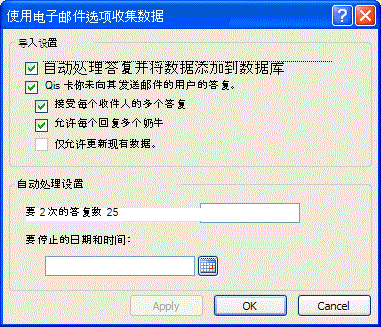
显示对话框
- 打开包含要更改其选项的消息的数据库。
- 在 “外部数据 ”选项卡的 “收集数据 ”组中,单击 “管理答复”。

- 在 “管理数据收集邮件 ”对话框中,选择要更改其设置的邮件,然后单击“ 邮件选项”。
导入设置
自动处理回复并将数据添加到数据库
此选项允许 Access 在答复到达 Microsoft Office Outlook 2007 或 Microsoft Outlook 2010 收件箱后立即对其进行处理。 Access 2007/2010 和 Outlook 2007/2010 协同工作,将每个答复的表单内容导出到 Access 中的目标表。 如果未选中此检查框,则必须手动处理答复。
详细了解自动和手动处理回复
如果答复到达 Outlook 邮箱时满足以下条件,则会自动将答复从 Outlook 导出到 Access:
- Outlook 2007 或 Outlook 2010 计算机上必须安装 Outlook 2007 或 Outlook 2010。 如果收到回复时程序未运行,则将在下次启动 Outlook 时开始处理。
- Access 2007 或 Access 2010 计算机上必须安装 Access 2007 或 Access 2010。
- 数据库 数据库不得受密码保护,也不应以独占模式打开。 自发送电子邮件以来,数据库的名称或位置不得更改。
- 表和查询 自发送电子邮件以来,您指定的表或查询的名称以及基础字段的属性不得更改。 例如,如果在发送邮件后将字段的数据类型从“数字”更改为“自动编号”,则导出将失败。
- 权限 您必须具有添加或更新基础表和查询的内容所需的权限。
如果不满足一个或多个条件,自动处理将失败。 修复问题,然后手动导出失败的回复。 解决问题后到达邮箱的任何回复将继续自动处理。
手动处理 如果要控制要处理的答复和处理时间,请选择手动处理。 在这种情况下,答复将到达 Outlook 收件箱,但不会导出到数据库,直到手动选择并右键单击 Outlook 中的每个回复,然后单击每个回复的数据 导出到 Microsoft Office Access 。
你可能还需要手动处理任何无法自动处理的答复。 解决导致失败的问题后,必须手动导出每个回复。
在开始导出操作之前,请记住以下注意事项:
- Access 2007 或 Access 2010 计算机上必须安装 Access 2007 或 Access 2010。
- 数据库 如果数据库受密码保护,则在开始导出操作时将提示您输入密码。 此外,数据库不应以独占模式打开,自发送电子邮件以来,数据库的名称和位置都不能更改。
- 表和查询 自发送电子邮件以来,无法更改指定表和查询的名称以及基础字段的属性。
- 权限 您必须具有添加或更新基础表和查询的内容所需的权限。
放弃你未向其发送邮件的人员的回复
此选项仅允许自动处理邮件原始收件人发送的回复。 任何其他收件人的答复将存储在 Outlook 的目标文件夹中,但不会自动处理。 如果需要,可以手动处理这些答复。
接受每个收件人的多个回复
此选项允许收件人对同一电子邮件发送多个答复。 如果选择此选项,则每个收件人都可以多次回复邮件,并且每个回复都会自动处理。 如果未选择此选项,则每个收件人仍可以发送多个答复,但仅自动处理每个收件人的第一个答复。 该收件人的任何后续答复都将存储在 Outlook 的目标文件夹中,然后你可以手动处理或将其删除。
注意
此设置仅控制已处理的答复数,而不控制单个答复中的记录数。 换言之,如果发送 InfoPath 2007 或 InfoPath 2010 表单,收件人将能够在一次答复中向你发送多条记录。 Access 将自动处理回复中的所有记录,因为记录均包含在单个消息的表单中。
允许每个回复包含多行
使用 InfoPath 表单发送数据时,收件人可以通过单击电子邮件底部的 “插入行 ”来添加更多记录。 如果每次回复只想处理一条记录,请清除此检查框。
仅允许更新现有数据
当您使用 InfoPath 表单更新数据时,除了更新现有记录外,收件人还可以向您发送新记录。 若要防止收件人使用 InfoPath 窗体添加新记录,请选中此检查框。
自动处理的设置
要处理的回复数
键入要自动处理的所有收件人) (的答复总数。 如果希望自动处理所有答复,请在文本框中输入一个较大的值。 达到指定值后收到的答复将存储在目标文件夹中,但不会自动处理。
停止日期和时间
指定此电子邮件应停止自动处理答复的日期和时间。 在此日期和时间之后收到的答复将存储在 Outlook 的目标文件夹中,但不会自动处理。