
|
重要 已从下一版本的 SharePoint 中删除 Access Services 2010 和 Access Services 2013。 建议不要创建新的 Web 应用,并将现有应用迁移到备用平台,如 Microsoft Power Apps。 可以与 Dataverse 共享 Access 数据。Dataverse 是一种云数据库,可在其上构建面向 Web、手机或平板电脑的 Power Platform 应用、自动化工作流、虚拟代理等。 有关详细信息,请参阅 入门:将 Access 数据迁移到 Dataverse。 |
|---|
如果你有一个自定义的 Access Web 应用,并且准备在其原始网站之外共享它,可以将该应用另存为包,然后将该包上传到你的应用目录网站或 SharePoint 应用商店。 我们将引导你完成这些步骤。
注意
本文不适用于 Access 桌面数据库。
保存 Access 应用以进行部署
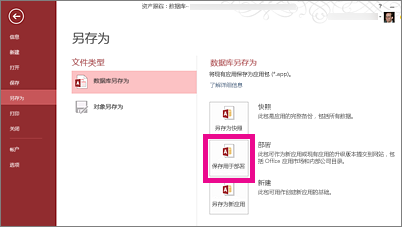
保存 Web 应用以分发到应用目录或 SharePoint 应用商店时,“ 保存以供部署” 是最佳选择。 此选项可锁定 Web 应用,以便用户无法更改它。 此选项还允许你在进行更新后升级 Web 应用,并且你希望将这些更新分发到应用目录或 SharePoint 应用商店中的 Web 应用。
在 Access 中打开 Web 应用,然后单击“ 文件>” “另存为>”保存以进行部署“。
注意
如果看不到“ 保存以便部署 ”选项,则 Access Web 应用不在 Microsoft 365 或 SharePoint Online 网站上,或者计算机上未安装 Office 2013 Service Pack 1 (SP1) 或更高版本。 您仍然可以将 Web 应用另存为包,但不会有那么多选项,例如锁定应用的选项。
输入 Web 应用包的标题,并根据需要调整版本号。
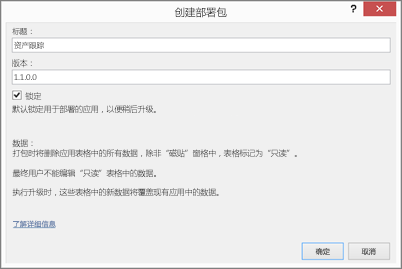
如果要阻止用户更新你分发的 Web 应用,请将“锁定”检查框保留为选中状态。
警告
在锁定 Web 应用之前,请确保保存 Web 应用的未锁定副本。 否则,你将无法打开 Web 应用进行编辑。
单击“确定”,浏览到要保存文件的文件夹,然后单击“确定”。
有关保存以供部署选项和其他选项的详细信息,请参阅 创建 Access 应用包。
现在你已拥有 Web 应用包,可以准备好在应用目录或 SharePoint 应用商店中分发它。 选择适用于你的情况的下一节之一。
将 Web 应用包上传到应用目录
应用程序目录网站是一个私人位置,组织中的人员可以在其中分发和管理其他人可以添加到其网站的自定义应用程序。 如果之前尚未将 Access Web 应用上传到应用目录,则可能需要先执行其他步骤,包括创建应用目录站点(如果尚未创建)。 请参阅 使用应用目录使自定义业务应用可用于 SharePoint Online 环境。
将 Access Web 应用包上传到应用目录网站
转到应用程序目录网站。 如果你是 SharePoint Online 管理员,请在网站顶部单击“管理员>SharePoint>应用>应用目录”,然后单击应用目录网站的名称。
注意
如果你不是 SharePoint Online 管理员,则看不到管理员链接,需要从管理员处获取应用目录网站的 URL。需要至少是应用目录网站的网站集管理员,才能上传到应用目录。
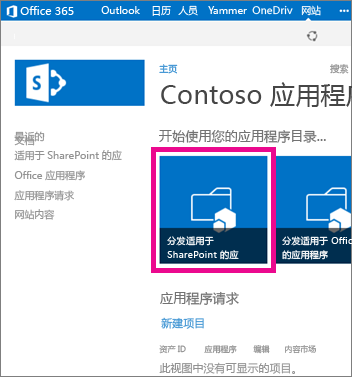
在应用程序目录网站的主页上,单击“分发适用于 SharePoint 的应用程序”图块(或单击导航中的“适用于 SharePoint 的应用程序”)。
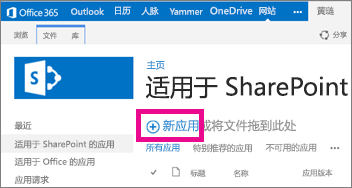
在“SharePoint 相关应用”库中,单击“新建应用”。
通过浏览找到您此前保存的 .app 包文件,然后单击“确定”。
在属性窗体中,查看或更新应用的 名称 。 你还可以指定其他内容,例如“说明”。 上传应用时不需要属性表单中列出的所有信息。 对于图像大小这一类信息,请按照以下说明进行操作。 请特别注意以下项目:
如果要用于在应用程序目录中表示应用程序的图标,请在 图标 URL 字段中输入该图标的 URL。
如果要对应用进行分类,使其显示在特定类别下,请选择或指定 类别。
如果你想要向应用用户提供帮助和操作方法信息,请在 “支持 URL ”字段中输入相应的 URL。
请务必选中“已启用”复选框,这样用户才能将该应用程序添加到网站。
如果您希望应用程序列入应用程序目录的“值得注意”内容视图,请选中“特色”复选框。
单击“保存”。
现在,用户可以通过单击“ 设置>”添加应用,将你的 Access Web 应用添加到其网站。 如果你正在更新 Web 应用,则已将以前版本的 Web 应用添加到网站的人员现在将看到升级其网站上 Web 应用的机会。
将 Web 应用包上传到 SharePoint 应用商店
SharePoint 应用商店是公共市场,用户可以在其中与全球其他 SharePoint 用户共享和销售应用。 如果之前尚未将应用程序上传到 SharePoint 商店,则可能需要先执行几个步骤。 有关帮助,请参阅 发布适用于 SharePoint 的应用或 考虑上传到组织创建的应用目录。