
为了帮助防止未经授权使用 Access 数据库,可以通过设置密码来加密数据库。 如果知道加密数据库的密码,还可以解密该数据库并删除其密码。 本文介绍如何同时执行这两项操作。
在早期版本的 Access 中,可以使用名为“用户级别安全性”的功能创建用户帐户和密码。 本文不介绍使用文件格式时 .accdb 不可用的用户级安全性。
如果加密数据库后丢失了密码,则无法使用该数据库。 如果不知道密码,则无法删除数据库密码。
本文内容
概述
加密工具使数据对其他工具不可读,并设置使用数据库所需的密码。 请记住以下规则:
- 加密功能仅适用于文件格式的数据库
.accdb。 - 该工具使用比以前使用的 Access 版本更强的加密算法。
使用密码加密数据库
本部分中的步骤说明如何创建密码并将其应用于 Access 桌面数据库。
加密数据库
在 独占模式下打开数据库。
操作方法:
- 在“文件”选项卡上,单击“打开”。
- 在“打开”对话框中,通过浏览找到要打开的文件,然后选择文件。
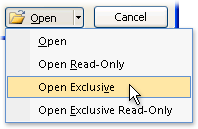
- 单击“打开”按钮旁边的箭头,然后单击“以独占方式打开”。 下图显示了菜单。
在“文件”选项卡上,单击“信息”,然后单击“用密码进行加密”。 随即出现“设置数据库密码”对话框。
在“密码”框中键入密码,在“验证”框中再次键入,然后单击“确定”。
注意
- 使用由大写字母、小写字母、数字和符号组合的强密码。 弱密码不混合使用这些元素。 例如,
Y6dh!et5强,弱House27。 密码长度应至少8为字符。 使用14或更多字符的密码更好。 - 请务必记住密码。 如果忘记了它,Microsoft无法检索它。 将任何书面密码存储在远离其所保护信息的安全位置。
- 使用由大写字母、小写字母、数字和符号组合的强密码。 弱密码不混合使用这些元素。 例如,
加密拆分的数据库
若要加密拆分数据库,请加密前端数据库和后端数据库。 加密后端数据库后,重新链接到其表。
- 通过使用 密码加密数据库中的步骤,加密后端数据库。
- 在前端数据库中,删除指向后端数据库中的表的链接,然后再次链接到这些表。 当你重新链接时,Access 会提示你输入后端数据库密码。
- 重新链接表后,使用 密码加密数据库中的步骤加密前端数据库。
打开并解密数据库
请务必记住密码。 如果忘记了它,则无法检索它。
- 打开加密数据库的方式与打开任何其他数据库的方式相同。 随即出现“要求输入密码”对话框。
- 在“输入数据库密码”框中键入密码,然后单击“确定”。
删除数据库的密码
注意
从数据库中删除密码时,可以随时还原该密码,或者通过重复使用密码加密数据库中的步骤将其替换为另 一个密码。
删除密码
在独占模式下打开数据库。
操作方法:
- 在“文件”选项卡上,单击“打开”。
- 在“打开”对话框中,通过浏览找到要打开的文件,然后选择文件。
- 单击“打开”按钮旁边的箭头,然后单击“以独占方式打开”。 下图显示了菜单。
在“文件”选项卡上,单击“信息”,然后单击“解密数据库”。 随即出现“撤消数据库密码”对话框。
在“密码”框中键入密码,然后单击“确定”。