

日期和时间数据类型具有多种格式,可帮助满足您的独特情况。 设置格式时,有三种选择:保留默认格式、应用预定义格式或创建自定义格式。 将格式应用于表字段时,将自动将该格式应用于随后绑定到该表字段的任何窗体或报表控件。 格式设置仅更改数据的显示方式,不会影响数据的存储方式或用户输入数据的方式。
本文内容
日期和时间格式概述
Access 自动以“常规日期”和“长期”格式显示日期和时间。 日期在美国显示为 mm/dd/yyyy,在美国以外显示为 dd/mm/yyyy,其中 mm 表示月份,dd 表示日期,yyyy 表示年份。 时间显示为 hh:mm:ss AM/PM,其中 hh 表示小时,mm 表示分钟,ss 表示秒。
这些日期和时间的自动格式因计算机上的 Microsoft Windows 区域和语言选项设置 中指定的地理位置而异。 例如,在欧洲和亚洲许多地区,根据你的位置,你可能会看到日期和时间为 28.11.2018 12:07:12 PM 或 28/11/2018 12:07:12 PM。 在美国,你将看到 11/28/2018 12:07:12 PM。
可以使用自定义显示格式更改这些预定义格式。 例如,可以输入欧洲格式的日期,如 28.11.2018,并让表、窗体或报表将值显示为 11/28/2018。 选择的自定义格式不会影响数据的输入方式或 Access 存储数据的方式。
Access 会自动提供与日期和时间格式相关的特定级别的数据验证。 例如,如果输入的日期无效(如 2018 年 11 月 32 日),则会出现一条消息,并且可以选择输入新值或将该字段从“日期/时间”数据类型转换为“文本”数据类型。 有效日期值的范围为公元 100 年 1 月 1 日 (-657434 ) 到公元 9999 年 12 月 31 日 (2958465 ) 。 有效时间值范围为 .0 到 .9999,即 23:59:59。
如果要限制以特定格式输入日期和时间,请使用输入掩码。 例如,如果您应用了输入掩码以欧洲格式输入日期,则在数据库中输入数据的人将无法以其他格式输入日期。 输入掩码可以应用于表中的字段、查询结果集以及窗体和报表上的控件。 有关详细信息,请参阅 使用输入掩码控制数据输入格式。
应用预定义格式
Access 提供了几种预定义的日期和时间数据格式。
在表中
- 在“设计视图”中打开表。
- 在设计网格的上半部分,选择要设置格式的“日期/时间”字段。
- 在 字段属性 部分中,单击 格式 属性框中的箭头,然后从下拉列表中选择一种格式。
- 选择格式后,将显示“ 属性更新选项 ”按钮,并允许您将新格式应用于逻辑上继承它的任何其他表字段和表单控件。 若要在整个数据库中应用更改,请单击智能标记,然后单击“在所有使用字段名称>的地方<更新格式”。 在本例中,“字段名称”是日期/时间字段的名称。
- 要将更改应用于整个数据库,请在出现“ 更新属性” 对话框并显示将继承新格式的窗体和其他对象时。 单击“是”。
有关详细信息,请参阅传播 字段属性。 - 保存更改并切换到数据表视图以查看格式是否满足你的需求。
注意
基于此表创建的新窗体、报表或视图将获取表的格式,但可以在窗体、报表或视图上覆盖此格式,而无需更改表的格式。
在表单或报表中
- 打开窗体或报表 布局视图 或 设计视图。
- 将指针放在带有日期和时间的文本框中。
- 按 F4 显示属性表。
- 将 Format 属性设置为预定义的日期格式之一。
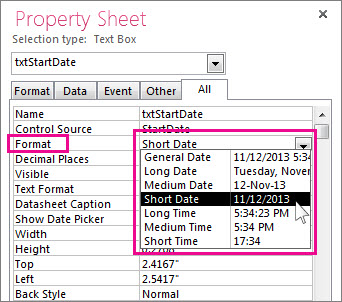
在查询中
- 在 “设计”视图中打开查询。
- 右键单击日期字段,然后单击 “属性”。
- 在属性表中,从“ 格式 ”属性列表中选择所需的格式。
在表达式中
- 使用 FormatDateTime 函数 将日期值格式设置为几种预定义格式之一。
如果您在需要表达式(如宏或查询)的领域中工作,您可能会发现这很有帮助。
预定义格式的示例
| 格式 | 说明 | 示例 |
|---|---|---|
| 常规日期 | (默认) 将日期值显示为数字,时间值显示为小时、分钟和秒,后跟 AM 或 PM。 对于这两种类型的值,Access 都使用 Windows 区域设置中指定的日期和时间分隔符。 如果值不包含时间组件,Access 只显示日期。 如果值不包含日期组件,Access 只显示时间。 | 2024/06/30 上午 10:10:42 |
| 长日期 | 仅显示 Windows 区域设置中的“长日期”格式指定的日期值。 | 2024 年 8 月 27 日星期一 |
| 中长日期 | 将日期显示为 dd/mmm/yy,但使用 Windows 区域设置中指定的日期分隔符。 | 2024 年 8 月 27 日 2024 年 8 月 27 日 |
| 短日期 | 显示日期值,如 Windows 区域设置中的短日期格式所指定。 | 8/27/2024 8-27-2024 |
| 长时间 | 显示小时、分钟和秒,后跟 AM 或 PM。 Access 使用 Windows 区域设置的时间设置中指定的分隔符。 | 上午 10:10:42 |
| 中长时间 | 显示小时和分钟,后跟 AM 或 PM。 Access 使用 Windows 区域设置的时间设置中指定的分隔符。 | 上午 10:10 |
| 短时间 | 仅显示小时和分钟。 Access 使用 Windows 区域设置的时间设置中指定的分隔符。 | 1.0.1.0 |
应用自定义格式
有时,属性表中的 “格式 ”属性下拉列表不包含所需的确切日期格式。 你可以使用 Access 可识别日期格式的代码类型来创建自己的自定义格式。
将自定义格式应用于“日期/时间”字段时,可以通过包含两个部分(一个用于日期、另一个用于时间)来组合不同的格式。 在这种情况下,用空格分隔各个部分。 例如,可以组合“常规日期”和“长期”格式,如下所示:m/dd/yyyy h:mm:ss。
- 在“设计视图”中打开表。
- 在设计网格的上半部分,选择要设置格式的“日期/时间”或“日期/时间扩展”字段。
- 在“ 字段属性 ”部分中,选择“ 常规 ”选项卡,单击“ 格式 ”框旁边的单元格,然后根据格式需求输入特定字符。
- 输入格式后,将显示“ 属性更新选项 ”按钮,并允许您将该格式应用于逻辑上继承它的任何其他表字段和窗体控件。 若要在整个数据库中应用更改,请单击智能标记,然后单击“ 在所有使用字段名称的地方更新格式”。 在本例中,“字段名称”是日期/时间字段的名称。
- 如果选择将更改应用于整个数据库,则将显示 “更新属性” 对话框,并显示将继承新格式的窗体和其他对象。 单击“ 是 ”应用格式。
有关详细信息,请参阅传播 字段属性。 - 保存更改,然后切换到数据表视图以查看格式是否满足你的需求。
自定义格式示例
下面是一些格式化 2012 年 1 月 13 日的不同方法的示例:
| 若要将日期格式设置为... | 在 “格式 ”属性框中键入下面的代码: |
|---|---|
| 2024-01-13 | yyyy-mm-dd |
| 2024 | yyyy |
| 2024 年 1 月 13 日 | dd mmm yyyy |
| 13.01.2024 | dd\.mm\.yyyy (Access 会自动添加反斜杠) |
| 周五 1/13 | ddd m/d |
| 2/6 | ww/w |
| 2024 年 1 月 13 日 | mmm d“, ”yyyy |
自定义格式字符
若要创建自定义格式,请使用以下字符作为占位符和分隔符。 与在 Windows 区域设置中指定的日期/时间设置不一致的自定义格式将被忽略。 有关详细信息,请参阅 更改 Windows 区域设置以修改某些数据类型的外观。
备注 日期/时间扩展数据类型的纳秒部分没有自定义格式字符。
| 字符 | 说明 |
|---|---|
| 日期分隔符 | 控制 Access 放置分隔符的天、月和年。 使用 Windows 区域设置中定义的分隔符。 例如,在英语 (美国 ) 语中,使用斜杠 (/) 。 |
| 时间分隔符 | 控制 Access 放置小时、分钟和秒分隔符的位置。 使用 Windows 区域设置中定义的分隔符。 例如,在英语 (美国 ) ,使用冒号 (:) 。 |
| c | 显示常规日期格式。 |
| d 或 dd | 将月份中的日期显示为一位或两位数字。 对于一位数字,使用单个占位符;对于两位数字,请使用两个占位符。 |
| ddd | 将星期几缩写为三个字母。 |
| dddd | 拼出一周的所有日期。 |
| ddddd | 显示短日期格式。 |
| dddddd | 显示长日期格式。 |
| w | 显示与星期几对应的数字。 (1 到 7) |
| ww | 显示与一年中的周 (1 到 53) 的数字相对应。 |
| m 或 mm | 将月显示为一位数或两位数。 |
| mmm | 将月份名称缩写为三个字母。 例如,1 月显示为 1 月。 |
| mmmm | 拼出所有月份名称。 |
| q | 显示当前日历季度 (1-4) 的编号。 例如,如果你在 5 月雇用一名工作人员,Access 会将 2 显示为季度值。 |
| y | 显示一年中的日期 1-366。 |
| yy | 显示年份的最后两位数字。 注意: 建议输入并显示给定年份的所有四位数字。 |
| yyyy | 显示 0001-9999 一年中的所有数字,具体取决于支持的日期和时间数据类型范围。 |
| h 或 hh | 将小时显示为一位或两位数字。 |
| n 或 nn | 以一位或两位数字显示分钟。 |
| S 或 SS | 将秒显示为一位或两位数字。 |
| TTTT | 显示长时间格式。 |
| AM/PM | 使用相应的大写字母“AM”或“PM”的十二小时制。 |
| am/pm | 使用相应的小写字母“am”或“pm”的十二小时制。 |
| A/P | 使用相应的大写字母“A”或“P”的十二小时制。 |
| a/p | 使用相应的小写字母“a”或“p”的十二小时制。 |
| AMPM | 使用 Windows 区域设置中定义的相应上午/下午指示符表示十二小时制。 |
| 空格,+ - $ () | 根据需要在格式字符串中的任何位置使用空格、一些数学字符 (+ -) 以及 ($ ¥ £) 的财务符号。 如果要使用其他常见的数学符号(如斜杠 (\ 或 /) 和星号 (*) ),则必须将它们括在双引号中。 |
| “文字文本” | 用双引号括起你希望用户看到的任何文本。 |
| \ | 强制 Access 显示紧接着的字符。 这与在双引号中括住字符的效果相同。 |
| * | 使用时,紧跟星号后的字符将成为填充字符 - 用于填充空白的字符。 Access 通常以左对齐方式显示文本,并用空格填充值右侧的任何区域。 可以在格式字符串的任意位置添加填充字符,Access 将使用指定的字符填充任何空白区域。 |
| [color] | 将颜色应用于格式某一部分中的所有值。 必须将名称括在括号中,并使用以下名称之一:黑色、蓝色、青色、绿色、品红色、红色、 |